
LINEスタンプうるさい問題を即解決!通知音を一瞬で消す方法
LINEスタンプが連続で送られてくると、通知音が何度も鳴って「うるさい…」と感じることはありませんか?
特にグループトークでは、スタンプの連投によってスマホが鳴り止まない状態になることもあります。
本記事では、LINEスタンプがうるさいと感じる原因を整理しながら、通知音を一瞬で消す具体的な方法をわかりやすく解説します。
iPhone・Androidそれぞれの通知オフ設定、特定のトークだけをミュートする方法、スタンプの通知音だけを調整するコツまで網羅。相手に知られずに静かにする設定も紹介します。
「通知は受け取りたいけど音は消したい」
「特定のグループだけ静かにしたい」
といった悩みもこの記事で解決できます。
今すぐできる簡単な設定変更で、ストレスのない快適なLINE環境を手に入れましょう。
\気になる獲得方法は画像をタップ/
LINEスタンプの通知音がうるさい原因とは?まず確認すべきポイント
LINEスタンプの通知音が「やたらうるさい」「連続で鳴って止まらない」と感じる場合、ほとんどは設定の問題です。
特に多いのは次の3つです。
- 通知が「すべてオン」になっている
- グループトークの通知が未設定
- スマホ本体の通知設定を確認していない
LINEの通知は「アプリ側の設定」と「スマホ本体の設定」の両方が関係しています。どちらか一方だけ変更しても、通知音が鳴り続けるケースがあります。
まずは、通知が鳴る仕組みを理解することが最短解決への近道です。
1.通知音が鳴る仕組み
LINEスタンプの通知音がうるさい原因に「通知音が鳴る仕組み」があります。
LINEの通知音は、実は3種類に分かれています。
① 通常メッセージ通知
テキストメッセージが届いたときの音です。
② スタンプ通知
スタンプも「1メッセージ」として扱われるため、連続で送られるとその回数分だけ通知音が鳴ります。
③ 通話・着信通知
LINE通話の着信音は、メッセージ通知とは別設定です。
つまり、スタンプがうるさいのではなく、
「スタンプ=メッセージ扱い」だから通知音が鳴っているのです。
また、以下の状態だと音が止まりません。
- 既読をつけていない
- グループで連続投稿が続いている
- 通知をまとめて受け取る設定になっていない
まずは「どの通知音が鳴っているのか」を切り分けましょう。
2.グループLINEで音が止まらない理由
LINEスタンプの通知音がうるさい原因に「グループLINEで音が止まらない理由」があります。
「スタンプがうるさい」と感じる多くの原因は、グループLINEです。
グループトークでは次の現象が起こります。
- 複数人が同時に投稿する
- スタンプ連打が発生する
- 会話が一気に加速する
この場合、通知音は人数分×投稿回数で鳴ります。
特に注意すべきポイントは、
- グループごとに通知設定ができる
- ミュート設定をしていないと全通知が鳴る
という点です。
「家族グループ」
「保護者LINE」
「仕事グループ」
など、通知頻度の高いトークは個別にミュートするのが効果的です。
3.自分の設定?相手側の設定?
LINEスタンプの通知音がうるさい原因に「自分の設定?相手側の設定?」があります。
よくある誤解がこちらです。
❌ 相手がスタンプを連打しているから止められない
❌ 相手が通知音を大きくしているからうるさい
実際には、通知音は自分のスマホ設定次第です。
相手側の設定は一切関係ありません。
つまり、
- 通知をオフにする
- トークをミュートする
- 通知音を変更する
これらはすべて自分の操作で解決できます。
また、ミュートしても相手にバレることはありません。
既読やメッセージ表示にも影響しないため安心してください。
LINEスタンプの通知音を一瞬で消す方法【iPhone編】
「スタンプが連続で届いてうるさい…」
「今すぐ通知音を止めたい!」
そんなときは、①iPhone本体設定 → ②LINEアプリ設定 → ③トーク個別ミュートの順で対処すると最短で解決できます。
ここでは、状況別に“最速で静かにする方法”を解説します。
1.手順(約30秒)
- 「設定」アプリを開く
- 「通知」をタップ
- アプリ一覧から「LINE」を選択
- 「サウンド」をオフにする
これで、スタンプを含むメッセージ通知音は鳴らなくなります。
ポイント
- すべてのLINE通知音が無音になります
- バイブは設定次第で残せます
- ロック画面通知は表示されます(変更可)
緊急時の“即効対処”として最も確実な方法です。
2.LINEアプリ内でスタンプ通知を消す方法
「音は消したいけど、通知自体は残したい」場合は、LINEアプリ内の設定を変更します。
①手順
- LINEを開く
- ホーム右上の「⚙(設定)」をタップ
- 「通知」を選択
- 「通知サウンド」を変更、または「オフ」にする
これで、スタンプ通知の音を消すことができます。
②さらに静かにするコツ
- 「通知音」を小さめの音に変更
- 「通知内容表示」をオフ
- 「メッセージ通知」を必要なものだけONにする
アプリ内設定は、iPhone本体設定よりも細かく調整できるのがメリットです。
3.特定のトークだけミュートするやり方
「家族グループだけうるさい」
「保護者LINEだけ止めたい」
そんなときは、トーク単位で通知をオフにします。
- ミュートしたいトークを開く
- 画面右上のメニュー(≡)をタップ
- 「通知オフ」を選択
これで、そのトークからのスタンプ通知音は鳴りません。
✔ 他のトークは通常通り通知
✔ 相手にバレない
✔ メッセージは普通に届く
安心して使える方法です。
①グループLINEのみ通知をオフにする設定
スタンプ連打が起きやすいのはグループLINEです。
グループだけ通知を止めたい場合は、各グループごとに「通知オフ」を設定します。
- 家族グループ → 常時通知オン
- 雑談グループ → 通知オフ
- 仕事グループ → 音のみオフ
通知管理を整理するだけで、スマホのストレスは大きく減ります。
②一定時間だけ通知を停止する方法
「会議中だけ止めたい」
「夜だけ静かにしたい」
そんなときは、iPhoneの“集中モード”を活用します。
- 設定を開く
- 「集中モード」を選択
- 「おやすみモード」または「仕事」を設定
- 時間を指定する
これで、指定時間だけLINE通知音を停止できます。
- 一時的に完全無音にできる
- 自動スケジュール設定が可能
- 他アプリもまとめて管理できる
「今だけ止めたい」なら、最もスマートな方法です。
LINEスタンプの通知音を消す方法【Android編】
Androidは機種によって画面表示が多少異なりますが、基本的な考え方は同じです。
- 端末側の通知設定
- LINEアプリ内の通知設定
- トークごとの個別設定
この3つを理解すれば、スタンプの通知音は確実にコントロールできます。
まずは「今すぐ無音にする方法」から解説します。
1.Android端末の通知設定から音を消す手順
スタンプ通知を即止めたい場合は、Android本体の通知設定を変更します。
①手順(一般的なAndroid)
- 「設定」を開く
- 「通知」または「アプリと通知」を選択
- 「アプリ一覧」からLINEを選ぶ
- 「通知」をタップ
- 「メッセージ通知」→「サウンド」をオフ
これでスタンプを含む通知音が鳴らなくなります。
②重要ポイント:通知チャンネル
Androidでは「通知チャンネル」という仕組みがあります。
- メッセージ通知
- グループ通知
- 通話通知
などが分かれているため、どのチャンネルの音が鳴っているのか確認することが重要です。
「音をオフにしたのに鳴る」という場合は、別の通知チャンネルが有効になっている可能性があります。
2.スタンプ通知音を変更・オフにする方法
端末側ではなく、LINEアプリ内で細かく調整する方法もあります。
①手順
- LINEを開く
- 右上の「⚙(設定)」をタップ
- 「通知」を選択
- 「通知サウンド」を変更、またはオフ
ここで通知音を「なし」に設定すれば、スタンプ通知は無音になります。
②音を完全に消したくない場合
- 通知音を短い音に変更
- バイブのみONにする
- ポップアップ通知をオフにする
など、状況に応じて調整できます。
Androidは機種ごとのカスタマイズ性が高いため、「端末設定+アプリ設定」の両方を見直すことが大切です。
3.トーク別に通知を管理する具体的なやり方
「特定のグループだけうるさい」
「このトークだけ通知を止めたい」
そんな場合は、トーク単位で通知をオフにします。
①手順
- ミュートしたいトークを開く
- 右上のメニュー(≡)をタップ
- 「通知オフ」を選択
これで、そのトークからのスタンプ通知音は鳴らなくなります。
②トーク別管理のメリット
- 他の重要トークは通常通り通知
- 相手に通知オフはバレない
- メッセージ受信は継続
特におすすめなのは、
- 雑談グループ → 常時ミュート
- 家族 → 通常通知
- 仕事関係 → バイブのみ
という使い分けです。
それでもLINEスタンプの通知音が消えないときの対処法
「設定をオフにしたのに音が鳴る…」
「ミュートしたはずなのに通知が来る…」
この場合は、単純な設定ミスではなく、通知の優先順位・端末側の制御・アプリ不具合が関係している可能性があります。
ここでは、よくある原因と確実に直す方法を解説します。
1.通知設定が反映されない原因と解決策
通知音が消えない主な原因は次の5つです。
- 端末側とアプリ側の設定が一致していない
- 通知チャンネルが別で有効になっている
- 個別トークの通知がオンになっている
- 省電力モードやアプリ制御の影響
- 通知音が「システム音」として鳴っている
①端末側とアプリ側の設定が一致していない
- スマホ本体 → 通知オン
- LINEアプリ → 通知オフ
このように設定がバラバラだと、正常に反映されない場合があります。
✅ 解決策
→ 一度「両方とも通知オン」に戻してから、改めてオフにする
②通知チャンネルが別で有効になっている
Androidは通知が細かく分類されています。
- メッセージ通知
- グループ通知
- 通話通知
どれか1つでも音が有効だと通知音は鳴ります。
✅ 解決策
→ すべての通知カテゴリを確認する
③個別トークの通知がオンになっている
全体通知をオフにしていても、
特定トークが「通知オン」になっていると音が鳴ることがあります。
✅ 解決策
→ 問題のトークを開いて通知設定を確認
④省電力モードやアプリ制御の影響
一部端末では、バッテリー管理機能が通知動作に干渉することがあります。
- バックグラウンド制限
- 通知最適化設定
これが影響し、設定変更がうまく反映されないケースがあります。
✅ 解決策
→ バッテリー最適化設定からLINEを除外
⑤通知音が「システム音」として鳴っている
まれに、通知音ではなく「システム音」扱いで鳴る場合があります。
✅ 解決策
→ 端末の「通知音量」そのものを下げる
2.アプリのアップデート・再起動で改善するケース
意外と多いのが、アプリの一時的な不具合です。
特に次のケースでは、再起動で改善する可能性が高いです。
- 設定変更直後なのに反映されない
- ミュートしたのに通知が鳴る
- 音設定が勝手に戻る
①アプリを再起動する
- LINEを完全に終了
- 再度起動
これだけで直るケースは非常に多いです。
②スマホを再起動する
- キャッシュ不具合
- 通知制御の一時エラー
は、端末再起動でリセットされます。
③アプリを最新版にアップデート
古いバージョンでは通知不具合が発生することがあります。
アプリストアで最新版に更新してから、再度設定を確認しましょう。
LINEスタンプの通知音がうるさいを解決した人に教えたいお得情報
LINEスタンプの通知音がうるさいを解決した人に教えたいお得情報をご紹介します。
現在、ポイ活界隈でも話題となっているのがこちら。
TikTokLiteキャンペーンです!!
今ならアプリ無料登録&無料会員登録で即ポイントが獲得可能!!
\2026年3月最新/
◆開催中のキャンペーン内容◆
TikTokを開発した会社がリリースした
「TikTokLite」アプリが…
大盤振る舞いキャンペーンを実施!!
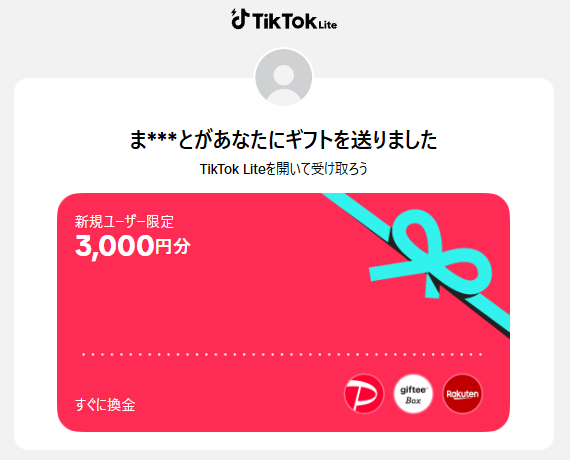
アプリダウンロード&無料会員登録だけで

ポイントGET!!
↓↓↓
獲得ポイントはPayPayに即交換可能
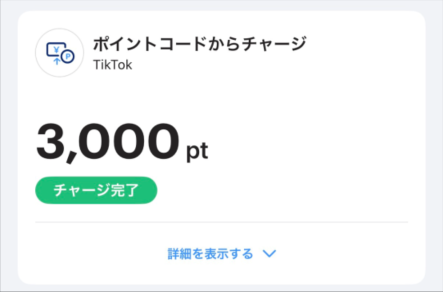
ポイント交換先はPayPayだけではありません
PayPay以外にも交換先が豊富です!!
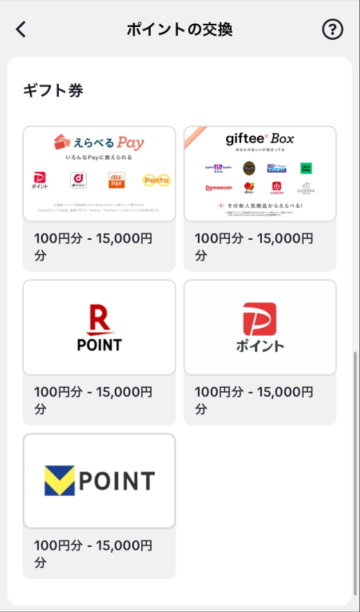
※全ての交換先一覧は「●ここをタップで一覧を見る」で確認可能です
●ここをタップで交換先一覧を見る
えらべるPayは、受け取ったポイントやギフトを、自分の好きな電子マネー(PayPay・楽天ポイントなど)に交換できるサービスです。好きな決済サービスを選べるのが特徴です。
◆交換先は下記の通り。
- Vポイント
- dポイント
- 楽天ポイント
- PayPayポイント
- auPayポイント
- Pontaポイント
- クオカードペイ
- V MONEY
- nanacoポイント
- Amazonポイント
- Apple Gift Card
- GooglePlayカード
- FamiPay
- WAONポイント
- 楽天Edy
直接交換先は、えらべるPay・Giftee Boxを利用せずTikTokLiteアプリから直接交換可能なポイント・電子マネーです。えらべるPayよりも交換手順に圧倒的に少なく簡単に交換可能です。
◆交換先は下記の通り。
- 楽天ポイント
- PayPayポイント
- Vポイント
Giftee Boxは、もらったポイントを好きなギフトと交換できる「選べるデジタルギフト」です。コンビニ・カフェ・ポイントなど多くの中から自由に選べるのが特徴です。
◆交換先は下記の通り。
- コンビニ・日用品系
- ローソン
- ファミリーマート
- カフェ系
- スターバックス
- タリーズコーヒー
- コメダ珈琲店
- サンマルクカフェ
- 上島珈琲店
- ブルーボトルコーヒー
- 飲食・レストラン系
- Uber Eats(ウーバーイーツ)
- すかいらーくグループ
- 吉野家
- スシロー
- 大戸屋
- スイーツ・エンタメ系
- サーティワン アイスクリーム
- ミスタードーナツ
↓↓↓
キャンペーンだけではありません!!
「毎日のタスク」で
1日最大200円分のポイントが獲得可能!!
簡単なタップ・TikTok動画閲覧で
ポイントが稼げます!!
- チェックインで貯める
- ボーナス報酬で貯める
- LIVEを視聴して貯める
- 広告を見て貯める
- ドラマを視聴して貯める
- ショップを閲覧して貯める
- 「いいね」で貯める
- 動画を見て貯める
- 動画を検索して貯める
↓↓↓
TikTokアプリがあれば…
毎月最大6,000円のお小遣い!!
TikTokライトアプリをダウンロードしたことがない人は対象(TikTokアプリを入れててもOK)。アプリダウンロードと無料会員登録でもらえる大盤振る舞いキャンペーンはいつ終わるか分からないため、もらえるうちにもらっておきましょう!!
ポイント獲得方法は
下記の別記事で詳しく解説
↓↓↓
TikTokライトアプリの無料新規ダウンロードキャンペーンでポイントを獲得する手順は下記の通り。
1.キャンペーン参加方法
TikTokライト招待キャンペーンの参加方法&手順をご紹介します!!
手順1:Wi-FiをOFF
「TikTokライトキャンペーン」の手順1つ目が「Wi-FiをOFF」です。
手順2:招待リンクをタップ
「TikTokライトキャンペーン」の手順2つ目が「招待リンクをタップ」です。
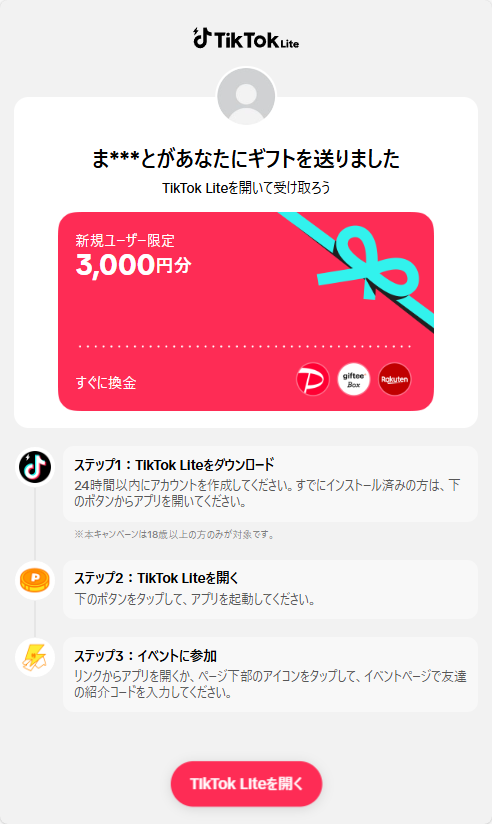
手順3:「TikTokLiteを開く」をタップ
「TikTokライトキャンペーン」の手順3つ目が「「TikTokLiteを開く」をタップ」です。
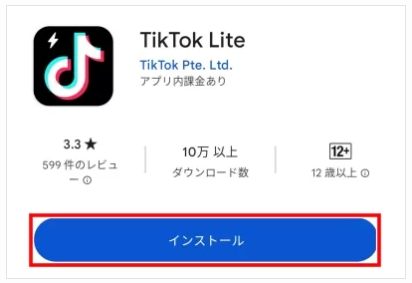
手順4:「インストール」タップ
「TikTokライトキャンペーン」の手順4つ目が「「インストール」タップ」です。
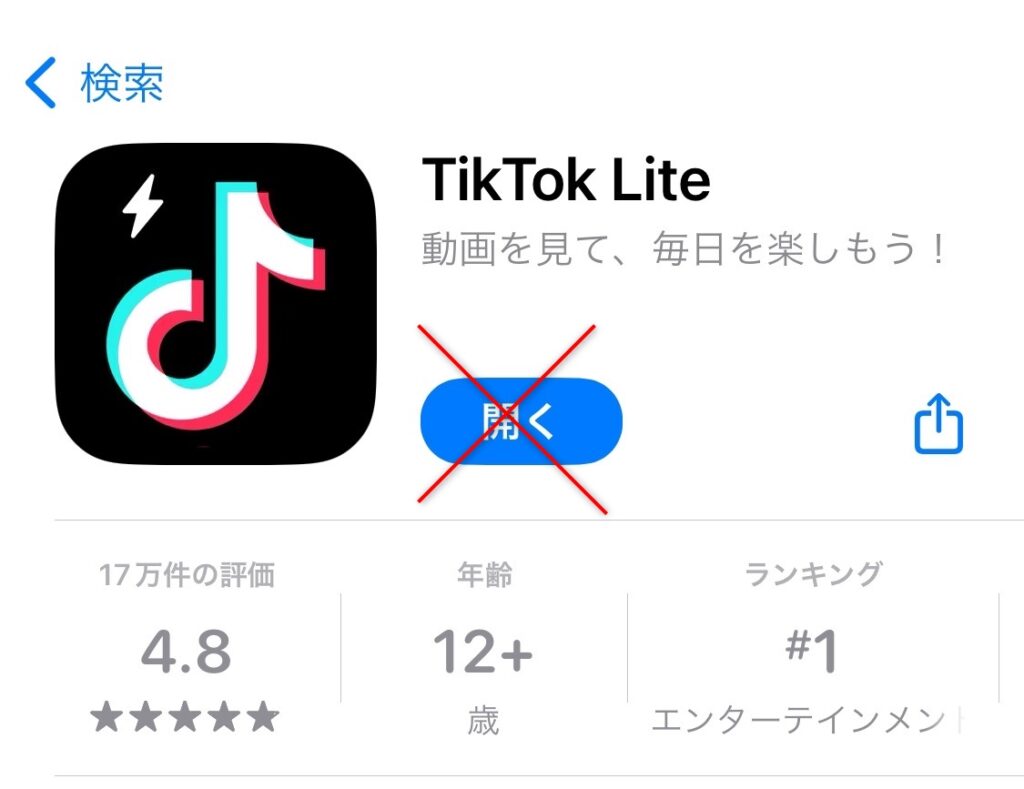
手順5:画面を閉じる
「TikTokライトキャンペーン」の手順5つ目が「画面を閉じる」です。
手順6:再度「招待リンク」タップ
「TikTokライトキャンペーン」の手順6つ目が「再度「招待リンク」タップ」です。
【注意】アプリストアから戻り、必ず下記の招待リンクから登録をしてください。そうしないとポイントはもらえません。
手順7:好きなカテゴリーを選択
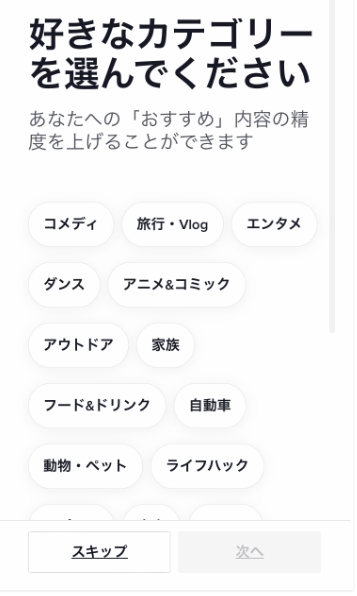
「TikTokライトキャンペーン」の手順7つ目が「好きなカテゴリーを選択」です。
アプリ起動後⇒【利用規約同意】⇒【好きなカテゴリー選択】を選びます。
手順8:「登録」タップ
「TikTokライトキャンペーン」の手順8つ目が「「登録」タップ」です。
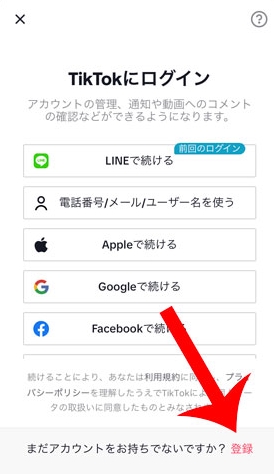
手順9:好きな登録方法を選択
「TikTokライトキャンペーン」の手順9つ目が「好きな登録方法を選択」です。
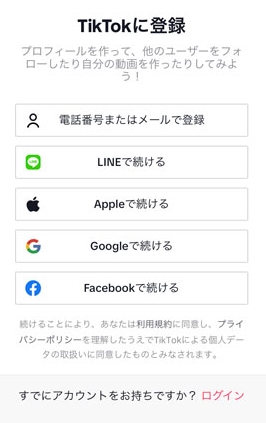
下記の方法から好きな物を選ぶことが可能ですが、電話番号またはメールで登録以外だとキャンペーン適用にならなかったと言われているため、できるかぎり「電話番号またはメールで登録」を選びましょう。
- 電話番号またはメールで登録
- LINEで続ける
- Appleで続ける
- Googleで続ける
- Facebookで続ける
手順10:生年月日入力
「TikTokライトキャンペーン」の手順10つ目が「生年月日入力」です。
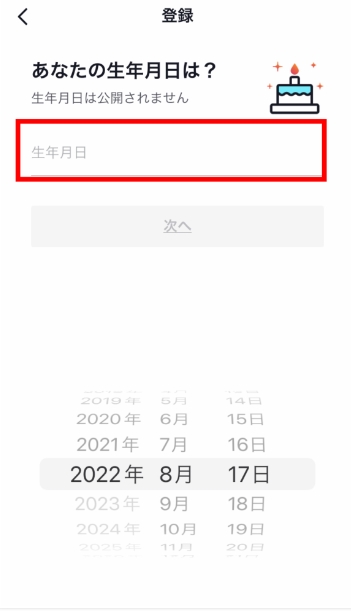
生年月日を入力します。18歳以上であることが条件となっています。
手順11:ニックネームを設定
「TikTokライトキャンペーン」の手順11つ目が「ニックネームを設定」です。
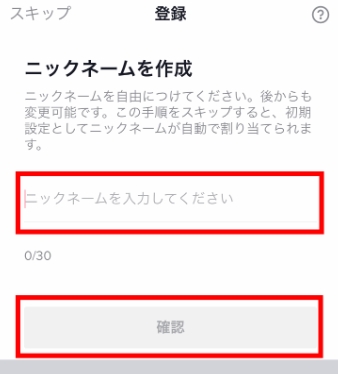
手順12:キャンペーン達成
「TikTokライトキャンペーン」の手順12つ目が「キャンペーン達成」です
手順13:ポイント交換
「TikTokライトキャンペーン」の手順13つ目が「ポイント交換」です
●ポイントを交換する。
貯めたポイントは、申請することで下記のポイントに交換が可能です。
※リンクをタップすると交換手順が確認可能です。
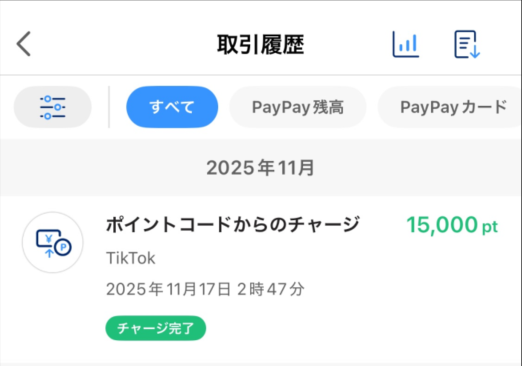
例えば、「PayPayポイント」に交換した場合、正常完了するとPayPayアプリの取引履歴に交換ポイントが載ります。
手順14:家族を招待する
「TikTokライトキャンペーン」の手順14つ目が「家族を招待する」です
次は、招待する側になりましょう。
例えば、太郎さんが本記事の招待リンクを利用後、家族を招待した場合
■家族1名を招待した場合
招待リンクを利用して家族1名を招待した場合、合計【9000円分のポイント】がもらえます。
- 太郎さんの獲得ポイント
- 3000円分のポイント:当サイトからの招待で登録
- 3000円分のポイント:家族1名分のポイント
- 家族Aさんの獲得ポイント
- 3000円分のポイント
■家族2名を招待した場合
本サイトの招待リンクを利用して家族2名を招待した場合、合計【15,000円分のポイント】がもらえます。
- 太郎さんの獲得ポイント
- 3000円分のポイント:当サイトからの招待で登録
- 3000円分のポイント:家族1名(父)分のポイント
- 3000円分のポイント:家族1名(母)分のポイント
- 家族1名(父)
- 3000円分のポイント
- 家族1名(母)
- 3000円分のポイント
家族に招待することでお得にポイントが貯まります!!
手順15:毎日のタスクに挑戦
「TikTokライトキャンペーン」の手順14つ目が「毎日のタスクに挑戦」です。
先ほどキャンペーン画面でも解説した通り「毎日のタスク」をこなすことでポイントがもらえます。
- チェックインで貯める
- ボーナス報酬で貯める
- LIVEを視聴して貯める
- 広告を見て貯める
- ドラマを視聴して貯める
- ショップを閲覧して貯める
- 「いいね」で貯める
- 動画を見て貯める
- 動画を検索して貯める
獲得できるポイントは毎日最大200円分のポイントが獲得可能ですが、アカウントによってことなるため、実際にダウンロード後にタスクに挑戦してみましょう!!
になりますが、実際はそこまで貯まらないかもしれません。
どれくらい貯まるのかは、実際にTikTokLiteアプリを起動して毎日楽しみながらポイ活を行うと良いでしょう!!
2.TikTokLiteインストール済みの人
過去にTikTokLiteの利用履歴がある方はキャンペーン対象外となるため、下記のポイ活サイトを利用して、お得にポイ活デビューをしましょう。
\2026年2月最新/
◆開催中のキャンペーン内容◆
新規無料会員登録で2,000円もらえる!!

↓↓↓
今、話題のポイ活は何がすごいの?
例えば、年会費永年の楽天カード
モッピーを経由すると・・
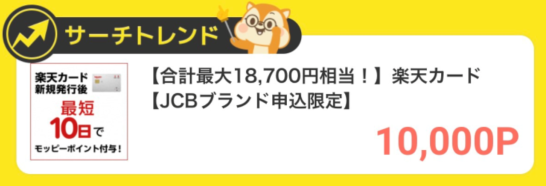
ポイ活を経由するだけで
10000円分のポイントGET!!
それだけでじゃない!!
楽天公式キャンペーン
ポイントももらえる!!!!
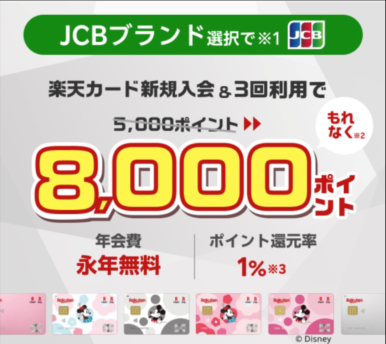
合計18,000円相当
ポイントGET!!
↓↓↓
※全ての交換先一覧は「●ここをタップで一覧を見る」で確認可能です
●ここをタップで交換先一覧を見る
◆交換先は下記の通り。
- 楽天銀行
- セブン銀行
- ゆうちょ銀行
- 三井住友銀行
- MUFG
- PayPay銀行
- その他銀行・信用金庫
- みずほ銀行
- GMOあおぞら銀行
◆交換先は下記の通り。
- PayPayポイント
- Vポイント
- 楽天ポイント
- nanacoポイント
- Pontaポイント
- FamiPay
- PayPal
- auPay
- dポイント
- WAON POINT
- mercari
◆交換先は下記の通り。
- デジタルギフト
- amazon gift
- apple gift card
- Google Playギフト
- g-point
- QUO Pay
- ふわっち
- dmm.com
- WIN TICKET
◆交換先は下記の通り。
- ANAマイル
- JALマイル
- ユナイテッドマイル
- マリオットボンヴォイポイント
- Suica
- PASMO
- ICOCA
- nimoca
その他、上記以外にも仮想通貨やその他ポイントがあります。
↓↓↓
楽天カード以外にも
ポイ活を経由するとお得なものがたくさん!!