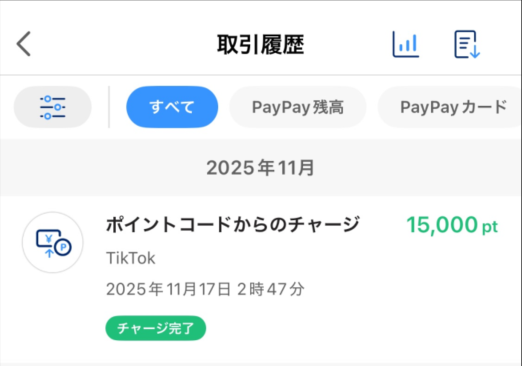
【緊急】5分で完了!!「TikTokライト3000円招待キャンペーン」実施中!!
TikTokの画面録画やスクショはバレる?知りたい人はコチラで解決
広告
TikTok動画を見ていたら、忘れないように画面録画やスクショを撮りたいなと思う時が多々あり、その時に疑問になるのが…。
「画面録画は投稿している人にバレる?」
「スクショはしても良いの?」
「個人で利用するだけでもNG?」
などなど、上記の悩みを解決せず画面録画やスクショをするのを嫌な人は、まずは解決したいと思う人が多いはずです。
本記事では、下記を解決しています。
こんな悩みを解決
- 画面録画やスクショした瞬間、配信者にバレる?
- 画面録画やスクショはOK?NG?
- 画面録画やスクショ以外で対応する方法
記事の最後には、TikTokアプリで動画を見ている人にお得な情報・キャンペーンを紹介しているので、ぜひ、最後までごらんください。
\気になる獲得方法は画像をタップ/
目次
TikTokの画面録画やスクショはバレる?
TikTokの画面録画やスクショはバレる?のか…
結論から申し上げますと、TikTokでスクショ・画面録画しても通知はいきません。
TikTokでは…
- スクリーンショット
- 画面録画
をしても 配信者(投稿者)に通知は送られません。
つまり、相手に「この人が保存した」とバレる仕組みは基本的にありません。
理由1:通知機能が用意されていない
TikTokの画面録画やスクショはバレない理由は「通知機能が用意されていない」からです。
TikTokの通知機能は基本的にこういうものだけです。
通知がくるもの一覧
- フォローされた
- いいねされた
- コメントされた
- シェアされた(共有ボタン経由)
- ギフトをもらった(LIVE)
スクショや画面録画は…
- iPhoneの機能
- Androidの機能
つまり「端末側の操作」です。
理由2:公式サイトにも記載がない
TikTokの画面録画やスクショはバレない理由は「公式サイトにも記載がない」からです。
TikTok公式ヘルプにある通知項目にも…
TikTok公式サイト
- スクショ通知
- 録画通知
は存在しません。
なので、仕様として通知対象外です。
TikTokの画面録画やスクショで著作権違法になる行為
TikTokの画面録画やスクショで著作権違法になる行為は下記のようなものがあります。
NGになるもの
- 録画した動画をYouTubeに再投稿
- SNSにそのまま載せる
- LINEグループで配布する
- 編集して自分の動画として投稿する
個人利用ではなく、自分のTikTokアカウントに他人の動画を再投稿するとTikTok運営者から下記のような対応が行われる可能性があります。
- 動画の削除依頼
- 警告(アカウントに違反履歴がつく)
- 機能制限(軽い凍結)
- アカウント停止(BAN)
- 著作権者からの正式削除申請(DMCA)
他人が投稿した動画等については、自分のアカウントに利用しないのが当たり前のルールです!!
TikTokで画面録画やスクショ以外で個人利用する方法
TikTokで画面録画やスクショ以外で個人利用する方法は下記のような対策があります。
個人利用でTikTok動画
- 共有リンクを利用する
- お気に入り登録しておく
上記の方法はTikTok側でも用意されている機能であるため、個人利用の場合は特に問題がないと言われています。
方法1:共有リンクを利用する
TikTokで画面録画やスクショ以外で個人利用する方法に「共有リンクを利用する」です。
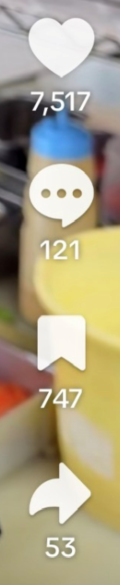
▼動画右下にある「転送」マークのアイコンをタップ
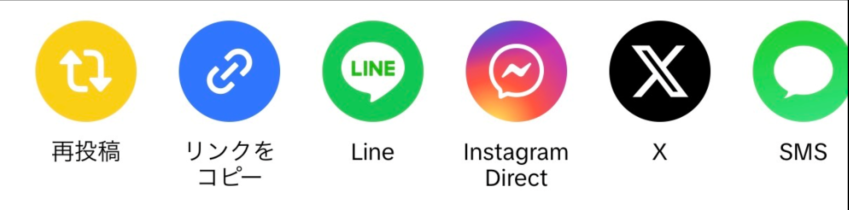
▼リンクをコピーをタップ
▼忘れないどこかに貼り付けをする
私の場合、LINEの「Keepメモ」にリンクを貼っておきます。

LINEのKeepメモとは、自分専用のトークルームを使って、テキスト、画像、リンクなどをメモとして保存できる無料機能です。トーク感覚で手軽にアイデアや買い物リストを書き留めたり、後で見返したい情報を整理・転送して保存(最大1GB)できます。
個人的にはよく使うので便利な機能です。
方法1:お気に入り登録しておく
TikTokで画面録画やスクショ以外で個人利用する方法に「お気に入り登録しておく」です。
▼動画右下にある「お気に入り」マークのアイコンをタップ

▼保存完了!「見る」をタップ

▼保存した動画が一覧で分かるようになる
TikTokの画面録画やスクショについて知った方に教えたいお得な情報
TikTokのスクショについて知った方に教えたいお得な情報が「TikTokライトキャンペーン」です。
現在、TikTok動画をTikTok動画で見ている人は、TikTokライトキャンペーンを利用するとお得です!!
\2026年3月最新/
◆開催中のキャンペーン内容◆
TikTokを開発した会社がリリースした
「TikTokLite」アプリが…
大盤振る舞いキャンペーンを実施!!
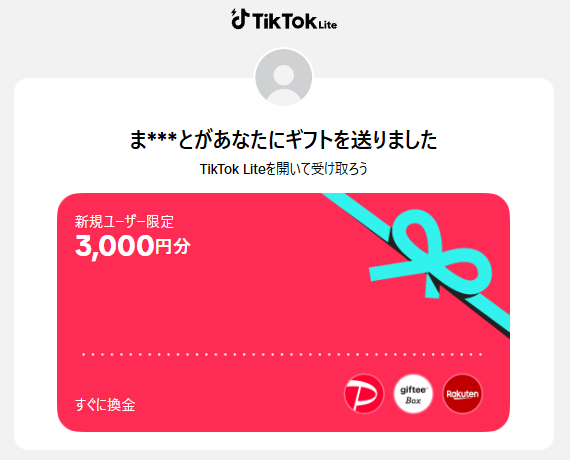
アプリダウンロード&無料会員登録だけで

ポイントGET!!
↓↓↓
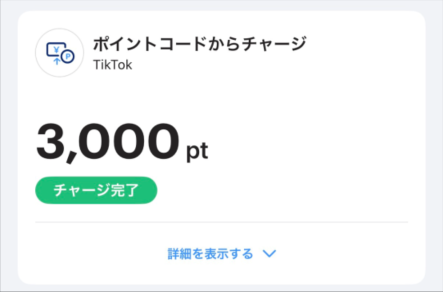
獲得ポイントはPayPayに即交換可能
ポイント交換先はPayPayだけではありません
PayPay以外にも交換先が豊富です!!
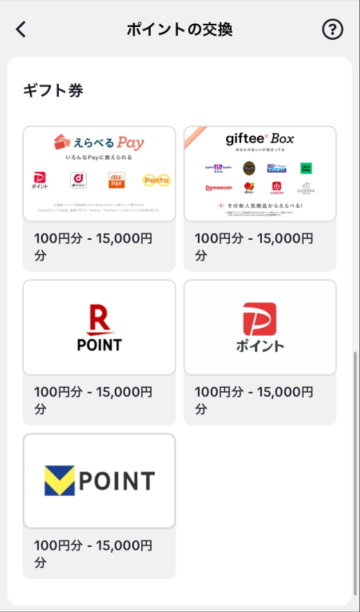
※全ての交換先一覧は「●ここをタップで一覧を見る」で確認可能です
●ここをタップで交換先一覧を見る
えらべるPay
えらべるPayは、受け取ったポイントやギフトを、自分の好きな電子マネー(PayPay・楽天ポイントなど)に交換できるサービスです。好きな決済サービスを選べるのが特徴です。
◆交換先は下記の通り。
- Vポイント
- dポイント
- 楽天ポイント
- PayPayポイント
- auPayポイント
- Pontaポイント
- クオカードペイ
- V MONEY
- nanacoポイント
- Amazonポイント
- Apple Gift Card
- GooglePlayカード
- FamiPay
- WAONポイント
- 楽天Edy
直接交換先
直接交換先は、えらべるPay・Giftee Boxを利用せずTikTokLiteアプリから直接交換可能なポイント・電子マネーです。えらべるPayよりも交換手順に圧倒的に少なく簡単に交換可能です。
◆交換先は下記の通り。
- 楽天ポイント
- PayPayポイント
- Vポイント
Giftee Box
Giftee Boxは、もらったポイントを好きなギフトと交換できる「選べるデジタルギフト」です。コンビニ・カフェ・ポイントなど多くの中から自由に選べるのが特徴です。
◆交換先は下記の通り。
- コンビニ・日用品系
- ローソン
- ファミリーマート
- カフェ系
- スターバックス
- タリーズコーヒー
- コメダ珈琲店
- サンマルクカフェ
- 上島珈琲店
- ブルーボトルコーヒー
- 飲食・レストラン系
- Uber Eats(ウーバーイーツ)
- すかいらーくグループ
- 吉野家
- スシロー
- 大戸屋
- スイーツ・エンタメ系
- サーティワン アイスクリーム
- ミスタードーナツ
↓↓↓
キャンペーンだけではありません!!
「毎日のタスク」で
1日最大200円分のポイントが獲得可能!!
簡単なタップ・TikTok動画閲覧で
ポイントが稼げます!!
毎日のタスクとは?
- チェックインで貯める
- ボーナス報酬で貯める
- LIVEを視聴して貯める
- 広告を見て貯める
- ドラマを視聴して貯める
- ショップを閲覧して貯める
- 「いいね」で貯める
- 動画を見て貯める
- 動画を検索して貯める
↓↓↓
TikTokアプリがあれば…
毎月最大6,000円のお小遣い!!
注目
TikTokライトアプリをダウンロードしたことがない人は対象(TikTokアプリを入れててもOK)。アプリダウンロードと無料会員登録でもらえる大盤振る舞いキャンペーンはいつ終わるか分からないため、もらえるうちにもらっておきましょう!!
ポイント獲得方法は
下記の別記事で詳しく解説
↓↓↓
気になるキャンペーンポイントがもらえる対象者の条件は下記の通り。
参加条件
- 日本国内に住んでいる人
- 年齢が18歳以上の人
- 過去にTikTokライトをダウンロードしてない人
上記条件をクリアした人は、今すぐもらえるものはもらっておきましょう!!
キャンペーンは大盤振る舞いキャンペーンすぎるためいつ終わるか分かりません。
手順1:Wi-FiをOFF
TikTokのスクショについて知った方に教えたいTikTokLiteキャンペーンのやり方1つ目が「Wi-FiをOFF」です。
手順2:招待リンクをタップ
TikTokのスクショについて知った方に教えたいTikTokLiteキャンペーンのやり方2つ目が「招待リンクをタップ」です。
手順3:「TikTokLiteを開く」をタップ
TikTokのスクショについて知った方に教えたいTikTokLiteキャンペーンのやり方3つ目が「「TikTokLiteを開く」をタップ」です。
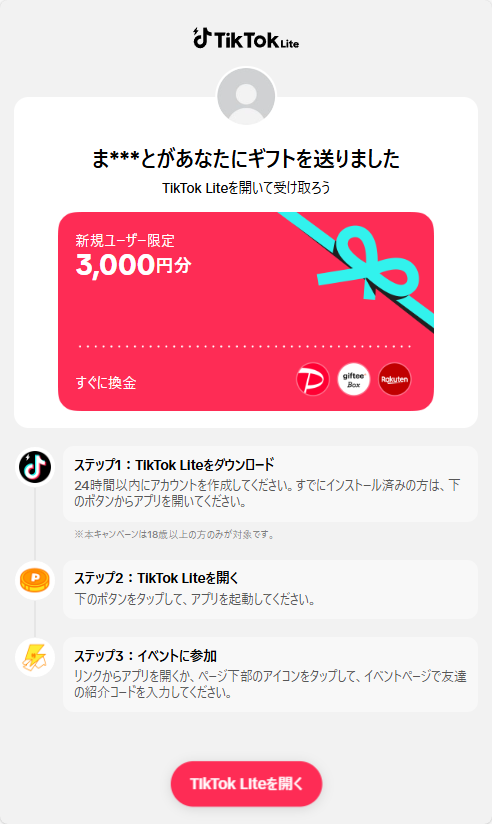
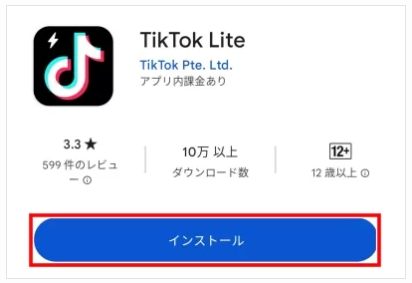
手順4:「インストール」タップ
TikTokのスクショについて知った方に教えたいTikTokLiteキャンペーンのやり方4つ目が「「インストール」タップ」です。
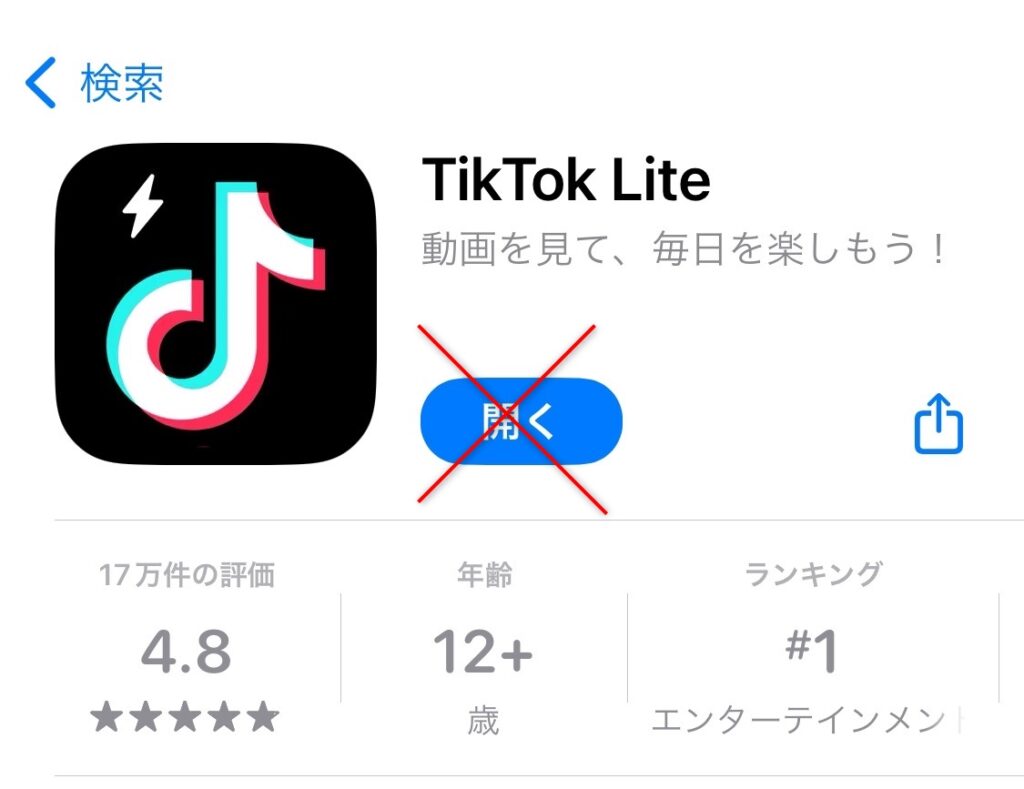
手順5:画面を閉じる
TikTokのスクショについて知った方に教えたいTikTokLiteキャンペーンのやり方5つ目が「画面を閉じる」です。
手順6:再度「招待リンク」タップ
TikTokのスクショについて知った方に教えたいTikTokLiteキャンペーンのやり方6つ目が「再度「招待リンク」タップ」です。
【注意】アプリストアから戻り、必ず下記の招待リンクから登録をしてください。そうしないとポイントはもらえません。
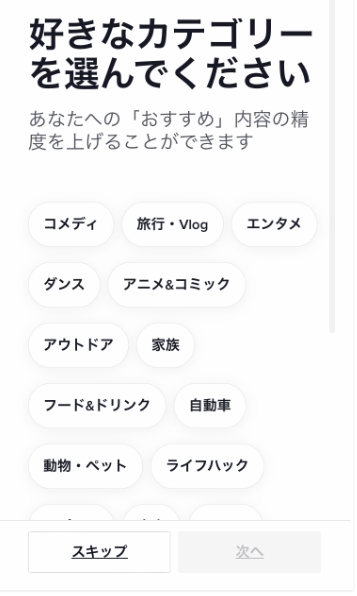
手順7:好きなカテゴリーを選択
TikTokのスクショについて知った方に教えたいTikTokLiteキャンペーンのやり方7つ目が「好きなカテゴリーを選択」です。
アプリ起動後⇒【利用規約同意】⇒【好きなカテゴリー選択】を選びます。
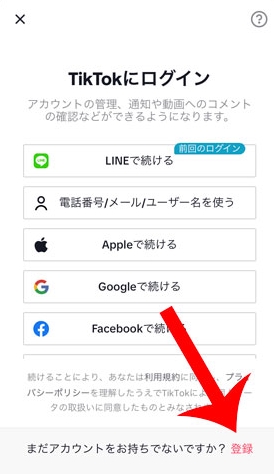
手順8:「登録」タップ
TikTokのスクショについて知った方に教えたいTikTokLiteキャンペーンのやり方8つ目が「「登録」タップ」です。
手順9:好きな登録方法を選択
TikTokのスクショについて知った方に教えたいTikTokLiteキャンペーンのやり方9つ目が「好きな登録方法を選択」です。
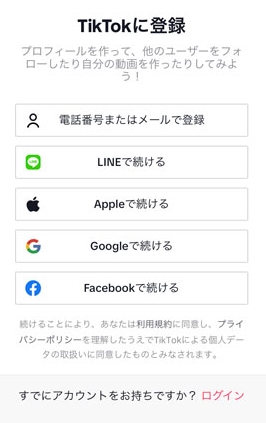
下記の方法から好きな物を選ぶことが可能ですが、電話番号またはメールで登録以外だとキャンペーン適用にならなかったと言われているため、できるかぎり「電話番号またはメールで登録」を選びましょう。
- 電話番号またはメールで登録
- LINEで続ける
- Appleで続ける
- Googleで続ける
- Facebookで続ける
手順10:生年月日入力
TikTokのスクショについて知った方に教えたいTikTokLiteキャンペーンのやり方10つ目が「生年月日入力」です。
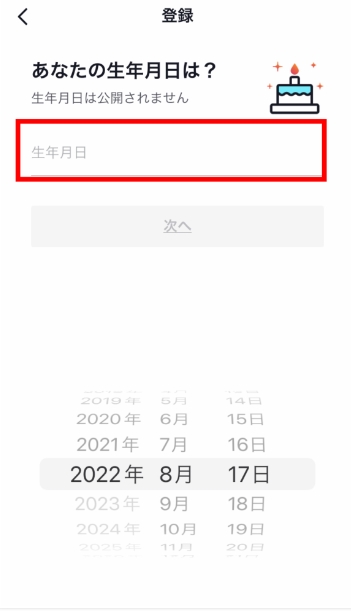
生年月日を入力します。18歳以上であることが条件となっています。
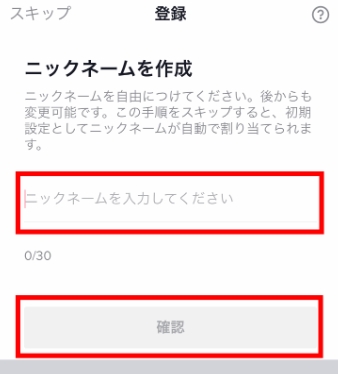
手順11:ニックネームを設定
TikTokのスクショについて知った方に教えたいTikTokLiteキャンペーンのやり方11つ目が「ニックネームを設定」です。
手順12:キャンペーン達成
TikTokのスクショについて知った方に教えたいTikTokLiteキャンペーンのやり方12つ目が「キャンペーン達成」です
ポイント交換
TikTokのスクショについて知った方に教えたいTikTokLiteキャンペーンのやり方でポイント獲得後はすぐに交換申請をしましょう。
●ポイントを交換する。
貯めたポイントは、申請することで下記のポイントに交換が可能です。
ポイント交換先一覧
※リンクをタップすると交換手順が確認可能です。
例えば、「PayPayポイント」に交換した場合、正常完了するとPayPayアプリの取引履歴に交換ポイントが載ります。