
【緊急】5分で完了!!「TikTokライト3000円招待キャンペーン」実施中!!
SHEIN領収書発行方法を画像を使って解説はこちらでしています
広告
SHEIN領収書発行方法を画像を使って解説しているページをお探しの方は本記事で解決しています。
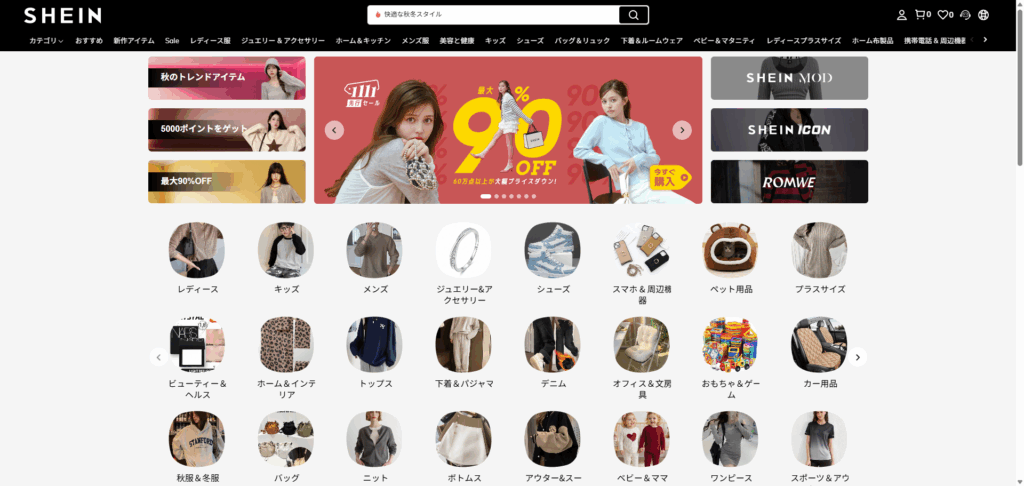
また、下記の悩みを持っている方の問題も解決しています。
- SHEINの領収書発行
- SHEINの領収書の宛名変更
- SHEINの領収書をPDFで発行する方法
ぜひ、最後までご覧ください。
\気になる獲得方法は画像をタップ/
目次
SHEINの領収書発行方法(出し方)
SHEINの領収書発行方法は下記3つの方法で発行(出し方)が可能です。
領収書発行方法
- ウェブサイトから発行する方法
- スマートフォンから発行する方法
- アプリから発行する方法
上記、すべての方法で領収書を発行する方法を見たのですが、ほとんど同じ操作で実現可能であるため、今回は「ウェブサイトから発行する方法」で画像を使って解説していきます。
1.領収書を発行する方法
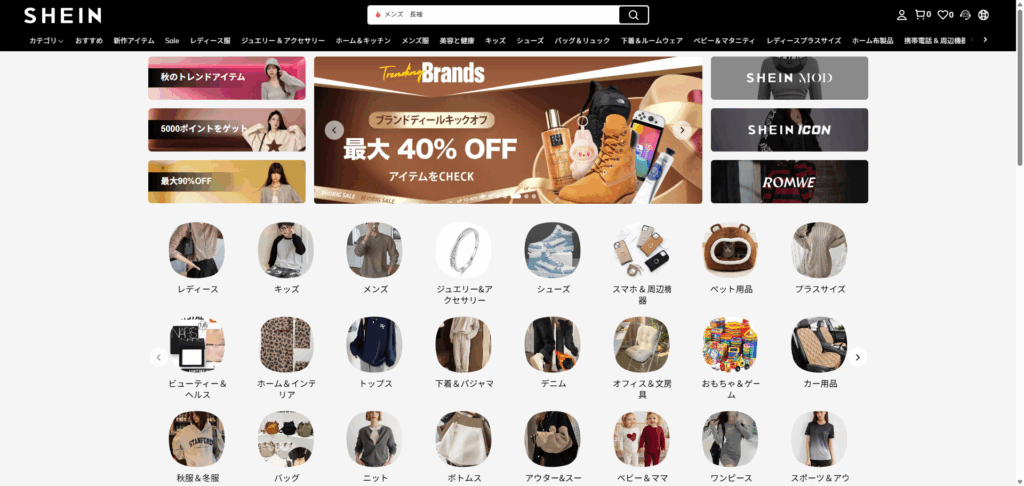
SHEINの領収書発行方法「ウェブサイトから発行する方法」は下記の手順の通り。
STEP
STEP
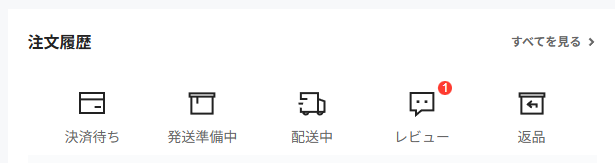
「注文履歴」の右横にある「すべてを見る」をクリック
STEP
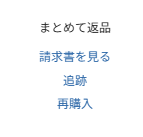
領収書を発行したい明細行の「請求書を見る」をクリック
STEP
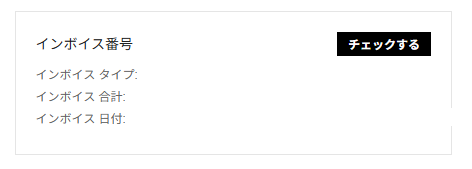
「チェックする」をクリック
STEP
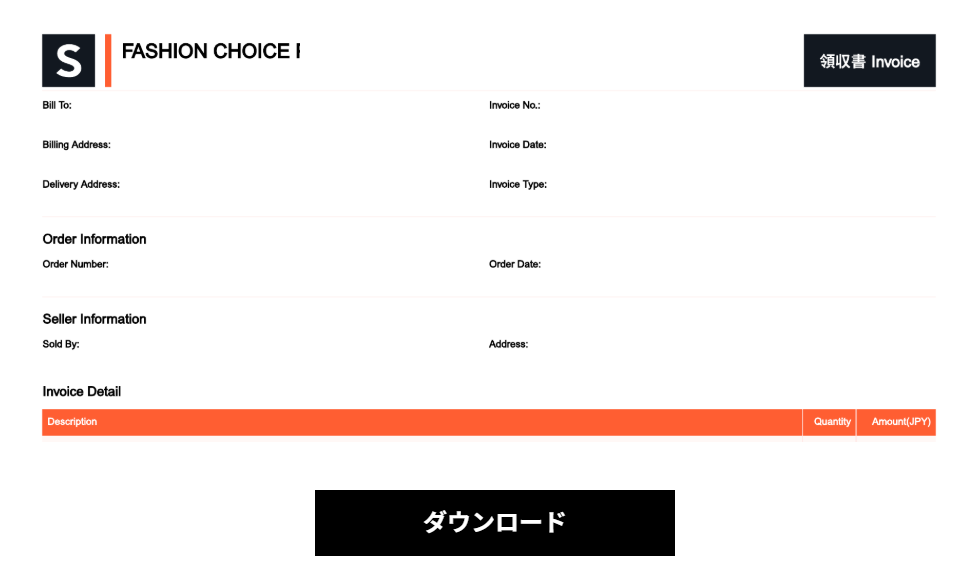
ダウンロードをクリック
STEP
保管完了
指定された場所へ保管が完了されています。
ご確認ください。
コンビニ・クレジットカードも発行可能
SHEINの支払い方法でコンビニ、クレジットカード・PayPalなどの支払いができます。
どの支払い方法を選択しても領収書は発行が可能です。
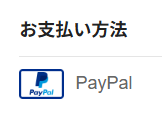
今回、シミュレーションで領収書を発行する手順を解説した商品の支払い方法は「PayPal」を利用しております。
2.保存されたファイルの拡張子
SHEINの領収書を発行した場合、拡張子は「XXX.png」ファイルになります。
.pngファイルとは?
PNG(ピング) は、画像の種類のひとつです。
ファイルの最後が「.png」となっている画像(例:photo.png)は、**「PNG形式の画像」**を意味します。
特徴については下記の表の通り。
| 特徴 | 内容 |
|---|---|
| 🔍 きれいな画像 | 写真やイラストなどを高画質のまま保存できます。 |
| 🌈 背景を透明にできる | PNGだけの特長で、**背景を透明(透ける)**にできます。例:ロゴやアイコンなどに使う。 |
| 💾 圧縮しても劣化しない | JPEGと違って、何回保存しても画質が落ちません。 |
| 📱 よく使われる場所 | スマホアプリのアイコン、Webサイトのボタン、LINEスタンプなど。 |
3.請求書をPDFファイルにする方法
SHEINで発行した領収書をPDFファイルにする方法は下記の通り。
実は、SHEINのサイト内でPDFで保存する機能はないため、表示されている画像ファイルをPDFに変換して保存する方法があるので、そちらを解説します。
💻 パソコン(Webサイト)からの手順
- SHEIN公式サイト(https://jp.shein.com)にアクセス
- 右上の「ログイン」をクリックし、アカウントにサインイン
- 「マイオーダー(注文履歴)」をクリック
- 対象の注文の横にある「領収書を見る(View Invoice)」をクリック
- 表示された領収書ページで、
- 「印刷(Print)」をクリック
- 「送信先をPDFに変更」して「保存」を選択
👉 これで PDF形式の領収書 を自分のパソコンに保存できます。
4.宛名の変更はできない
SHEINで発行した領収書の宛名を変更する方法はできるのか知りたい人も多いと思います。
結論から言うと「できません。」
SHEINが発行した領収書の宛名は、荷物の届け先の宛名になっています。宛名の変更はできません。
5.領収書の保管期間
SHEINで発行した領収書は、注文履歴から領収書PDFを取得できるのは60日~90日程度と言われています。
注文履歴があれば希望する明細行から「請求書を見る」をタップorクリックで発行してください。
必要な方は、できるだけ早めに保存しておきましょう。
注文履歴が表示されない原因と対策
SHEINで領収書を発行したいのに注文履歴が表示されていない方は下記の原因があります。
| 原因 | 詳細説明 | 対策方法 |
|---|---|---|
| ① ログインしているアカウントが違う | 複数アカウント(メール・SNS連携など)を使っていると、別のアカウントに入っている可能性があります。 | 過去に使った メールアドレス・Apple・Google・LINEアカウント などで再ログインして確認。 |
| ② アプリやWebサイトの不具合 | 一時的な通信エラーやキャッシュの影響で履歴が正しく表示されない場合があります。 | アプリを再起動/再ログイン、またはブラウザで再アクセス。キャッシュ削除・アプリ更新も有効。 |
| ③ 注文がまだ確定していない | 支払いが完了していない注文は「履歴」に反映されません。 | 支払い状況を確認。「支払い待ち」になっている場合は決済を完了させる。 |
| ⑤ 通信環境が不安定 | Wi-Fiやモバイルデータの接続が不安定だとデータが読み込まれません。 | 電波の良い場所で再読み込み、または別のネット環境で試す。 |
| ⑥ アプリ・サイトのシステムメンテナンス中 | 一時的に表示機能が止まることがあります。 | 数時間後に再度アクセス。SHEIN公式X(旧Twitter)で障害情報を確認。 |
| ⑦ アカウントの一時制限・停止 | 不正ログインなどの疑いで一時的に利用制限がかかっている場合。 | SHEINカスタマーサポートに連絡して確認・解除依頼を行う。 |
SHEINの領収書発行方法知った人に教えたいお得な情報
SHEINの領収書発行方法知った人に教えたいお得な情報をこっそり公開します。
その方法とは、TikTokLiteアプリのキャンペーンポイントをPayPayポイントに交換し、SHEINの支払いでPayPayで支払うことで実質無料で購入が可能という仕組みです。
現在、開催されているキャンペーンを利用すれば、ポイントが稼げます!
\2026年3月最新/
◆開催中のキャンペーン内容◆
TikTokを開発した会社がリリースした
「TikTokLite」アプリが…
大盤振る舞いキャンペーンを実施!!
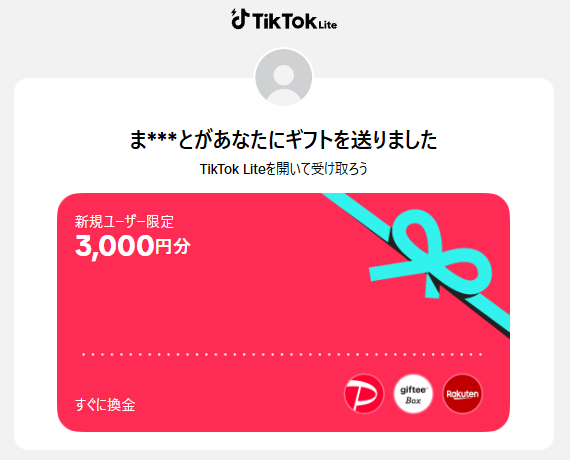
アプリダウンロード&無料会員登録だけで

ポイントGET!!
↓↓↓
獲得ポイントはPayPayに即交換可能
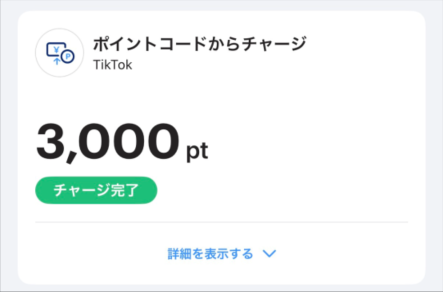
ポイント交換先はPayPayだけではありません
PayPay以外にも交換先が豊富です!!
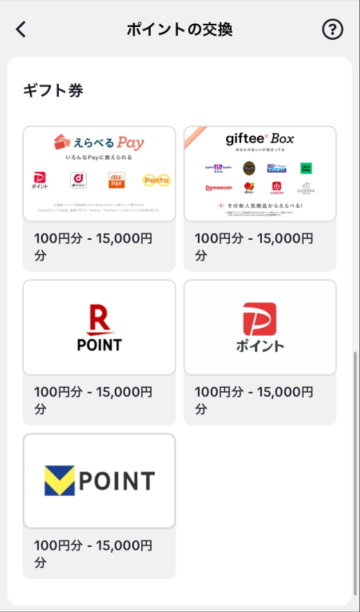
※全ての交換先一覧は「●ここをタップで一覧を見る」で確認可能です
●ここをタップで交換先一覧を見る
えらべるPay
えらべるPayは、受け取ったポイントやギフトを、自分の好きな電子マネー(PayPay・楽天ポイントなど)に交換できるサービスです。好きな決済サービスを選べるのが特徴です。
◆交換先は下記の通り。
- Vポイント
- dポイント
- 楽天ポイント
- PayPayポイント
- auPayポイント
- Pontaポイント
- クオカードペイ
- V MONEY
- nanacoポイント
- Amazonポイント
- Apple Gift Card
- GooglePlayカード
- FamiPay
- WAONポイント
- 楽天Edy
直接交換先
直接交換先は、えらべるPay・Giftee Boxを利用せずTikTokLiteアプリから直接交換可能なポイント・電子マネーです。えらべるPayよりも交換手順に圧倒的に少なく簡単に交換可能です。
◆交換先は下記の通り。
- 楽天ポイント
- PayPayポイント
- Vポイント
Giftee Box
Giftee Boxは、もらったポイントを好きなギフトと交換できる「選べるデジタルギフト」です。コンビニ・カフェ・ポイントなど多くの中から自由に選べるのが特徴です。
◆交換先は下記の通り。
- コンビニ・日用品系
- ローソン
- ファミリーマート
- カフェ系
- スターバックス
- タリーズコーヒー
- コメダ珈琲店
- サンマルクカフェ
- 上島珈琲店
- ブルーボトルコーヒー
- 飲食・レストラン系
- Uber Eats(ウーバーイーツ)
- すかいらーくグループ
- 吉野家
- スシロー
- 大戸屋
- スイーツ・エンタメ系
- サーティワン アイスクリーム
- ミスタードーナツ
↓↓↓
キャンペーンだけではありません!!
「毎日のタスク」で
1日最大200円分のポイントが獲得可能!!
簡単なタップ・TikTok動画閲覧で
ポイントが稼げます!!
毎日のタスクとは?
- チェックインで貯める
- ボーナス報酬で貯める
- LIVEを視聴して貯める
- 広告を見て貯める
- ドラマを視聴して貯める
- ショップを閲覧して貯める
- 「いいね」で貯める
- 動画を見て貯める
- 動画を検索して貯める
↓↓↓
TikTokアプリがあれば…
毎月最大6,000円のお小遣い!!
注目
TikTokライトアプリをダウンロードしたことがない人は対象(TikTokアプリを入れててもOK)。アプリダウンロードと無料会員登録でもらえる大盤振る舞いキャンペーンはいつ終わるか分からないため、もらえるうちにもらっておきましょう!!
ポイント獲得方法は
下記の別記事で詳しく解説
↓↓↓
どのように行えば、SHEINで実質無料で商品が購入できるのかを解説していきます。
①TikTokLiteキャンペーンに参加
SHEINの領収書発行方法知った人に教えたいお得な情報の手順1つ目が「TikTokLiteキャンペーンに参加」です。
アプリのインストール方法は下記の手順をご確認ください。
手順1:Wi-FiをOFF
「TikTokライトキャンペーン」の手順1つ目が「Wi-FiをOFF」です。
手順2:招待リンクをタップ
「TikTokライトキャンペーン」の手順2つ目が「招待リンクをタップ」です。
手順3:「TikTokLiteを開く」をタップ
「TikTokライトキャンペーン」の手順3つ目が「「TikTokLiteを開く」をタップ」です。
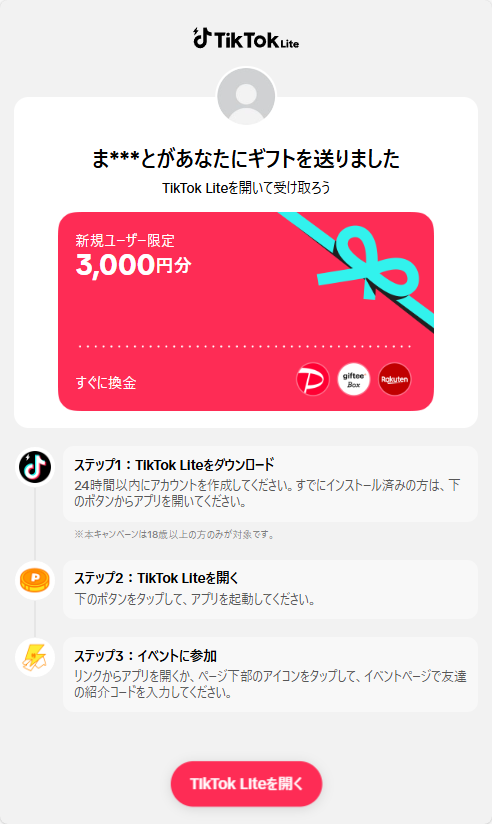
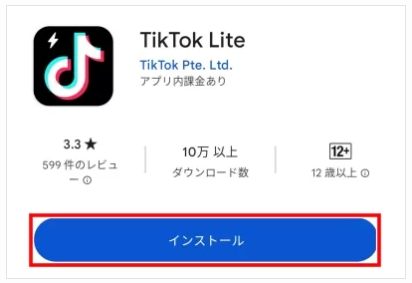
手順4:「インストール」タップ
「TikTokライトキャンペーン」の手順4つ目が「「インストール」タップ」です。
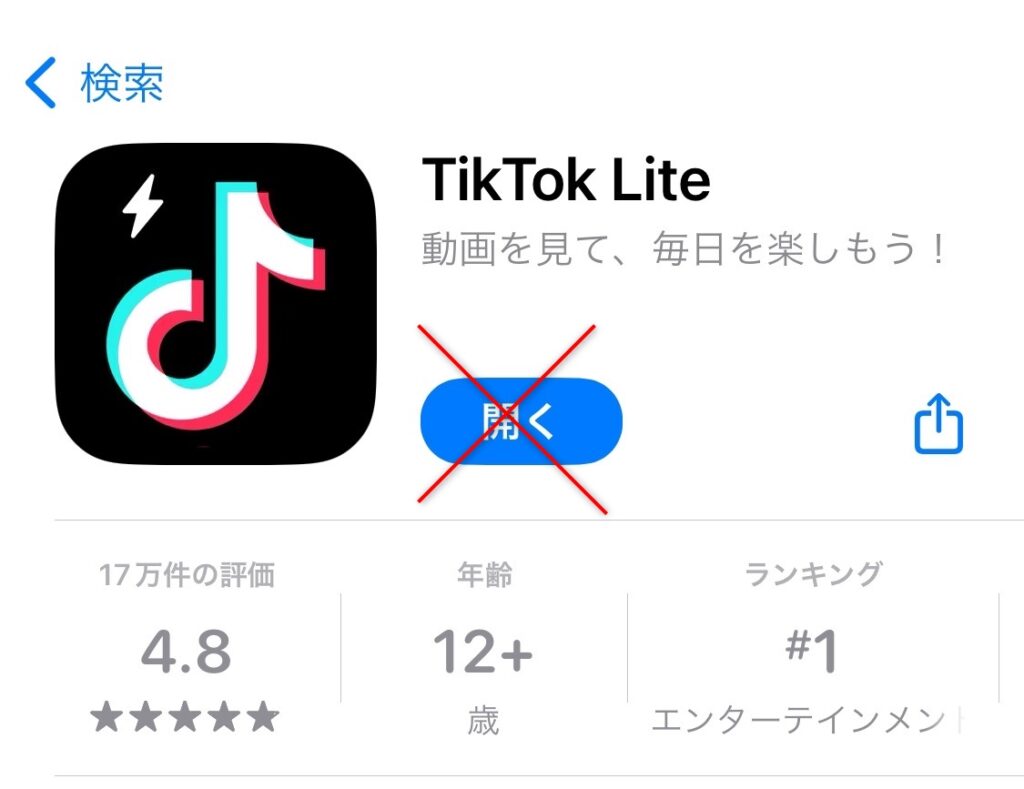
手順5:画面を閉じる
「TikTokライトキャンペーン」の手順5つ目が「画面を閉じる」です。
手順6:再度「招待リンク」タップ
「TikTokライトキャンペーン」の手順6つ目が「再度「招待リンク」タップ」です。
【注意】アプリストアから戻り、必ず下記の招待リンクから登録をしてください。そうしないとポイントはもらえません。
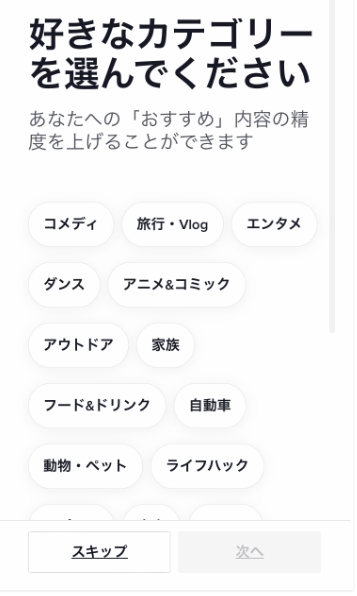
手順7:好きなカテゴリーを選択
「TikTokライトキャンペーン」の手順7つ目が「好きなカテゴリーを選択」です。
アプリ起動後⇒【利用規約同意】⇒【好きなカテゴリー選択】を選びます。
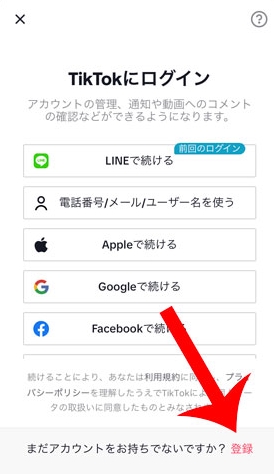
手順8:「登録」タップ
「TikTokライトキャンペーン」の手順8つ目が「「登録」タップ」です。
手順9:好きな登録方法を選択
「TikTokライトキャンペーン」の手順9つ目が「好きな登録方法を選択」です。
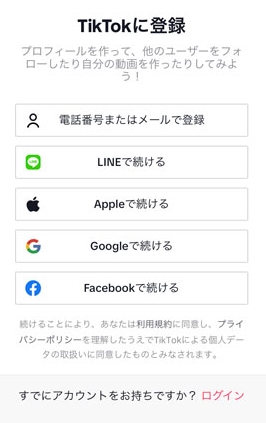
下記の方法から好きな物を選ぶことが可能ですが、電話番号またはメールで登録以外だとキャンペーン適用にならなかったと言われているため、できるかぎり「電話番号またはメールで登録」を選びましょう。
- 電話番号またはメールで登録
- LINEで続ける
- Appleで続ける
- Googleで続ける
- Facebookで続ける
手順10:生年月日入力
「TikTokライトキャンペーン」の手順10つ目が「生年月日入力」です。
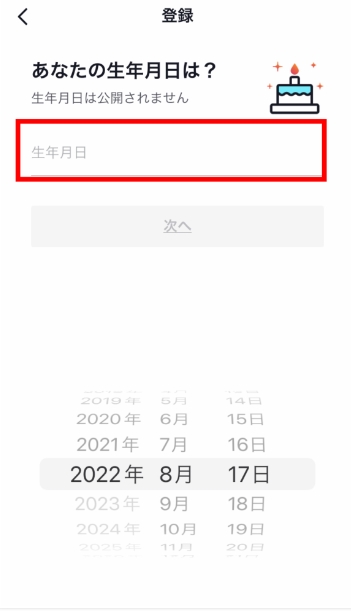
生年月日を入力します。18歳以上であることが条件となっています。
手順11:ニックネームを設定
「TikTokライトキャンペーン」の手順11つ目が「ニックネームを設定」です。
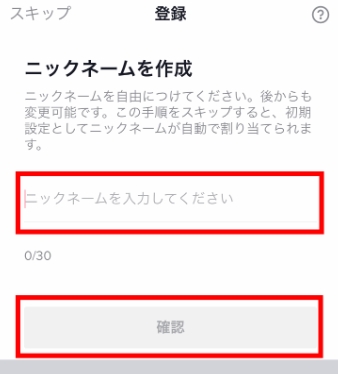
手順12:キャンペーン達成
「TikTokライトキャンペーン」の手順12つ目が「キャンペーン達成」です
②ポイントをPayPayポイントに交換
SHEINの領収書発行方法知った人に教えたいお得な情報の手順2つ目が「ポイントをPayPayポイントに交換」です。
獲得したポイントのままでは、PayPayポイントとならないため、「えらべるPay」というサイトを利用してポイントを交換していきます。
交換イメージは下記の通り。
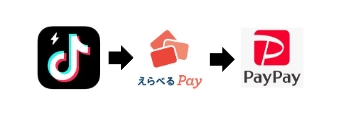
詳しい交換方法は下記の別記事で解説しています。
③SHEINの支払方法で「PayPay」指定
SHEINの領収書発行方法知った人に教えたいお得な情報の手順3つ目が「SHEINの支払方法で「PayPay」指定」です。
購入確定画面で「支払方法」を選ぶことができるのですが、PayPayを指定してください。
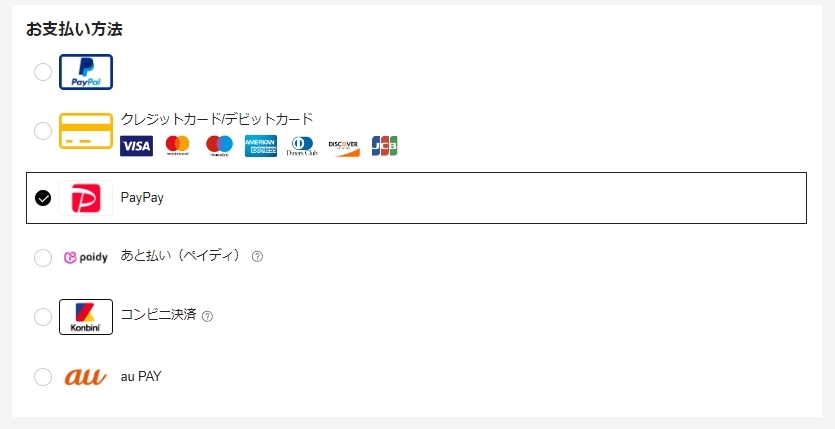
以上で、SHEINの商品を実質無料で購入する方法となります