
【緊急】5分で完了!!「TikTokライト3000円招待キャンペーン」実施中!!
【SHEIN】お気に入りはどこ?リストを見る方法を徹底解説
広告
SHEINでお気に入りした商品のリストはどこなのか分からない人は本記事で解決しています。
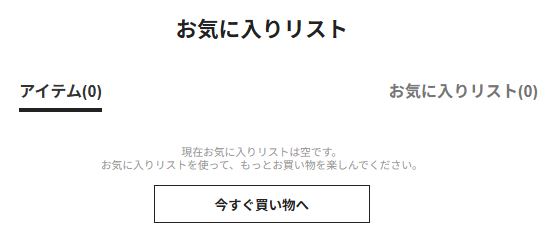
今回は、お気に入りリストがどこにあるのかはもちろん、下記の悩みについても解決しています。
こちらの疑問も解決
- SHEINのお気に入りはどこ?
- SHEINで商品をお気に入りのやり方
- SHEINのお気に入りが消えた理由・表示されない理由
いきなり結論から申し上げますと、SHEINのお気に入りはマイページから閲覧することが可能であるため、会員登録されてない方はリストを見ることができません。
ぜひ、最後までご覧ください。
\気になる獲得方法は画像をタップ/
目次
【SHEIN】お気に入りはどこ?
SHEINでお気に入りはリストはどこにあるのか解説します。
今回は下記の3つのパターンで画像を使って解説します。
お気に入り確認方法
- PCの場合
- スマートフォンの場合
- アプリの場合
現在、お使いの環境でご確認ください。
1.PC(パソコン)の場合
SHEINでお気に入りはリストを「PC(パソコン)」で確認する方法は下記の通り。
STEP
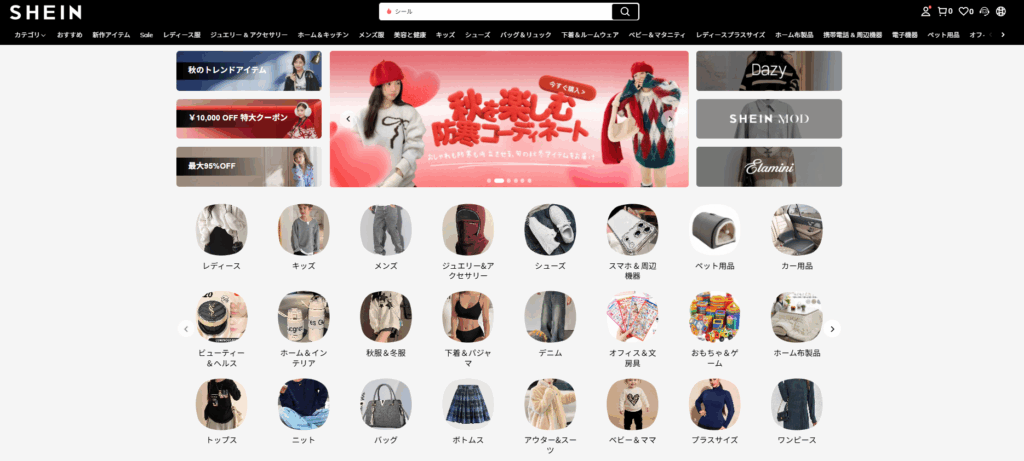
SHEIN公式サイトへアクセス
右上にある人マークをクリック後、ログインを行う。
STEP
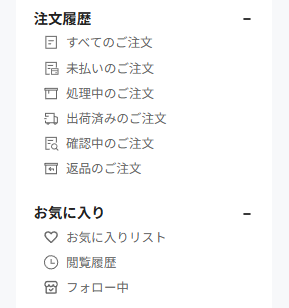
左側のメニューから「お気に入りリスト」をクリック
STEP
お気に入りリスト表示
現在、登録されているお気に入りリストが表示されます。
2.スマートフォンの場合
SHEINでお気に入りはリストを「スマートフォン」で確認する方法は下記の通り。
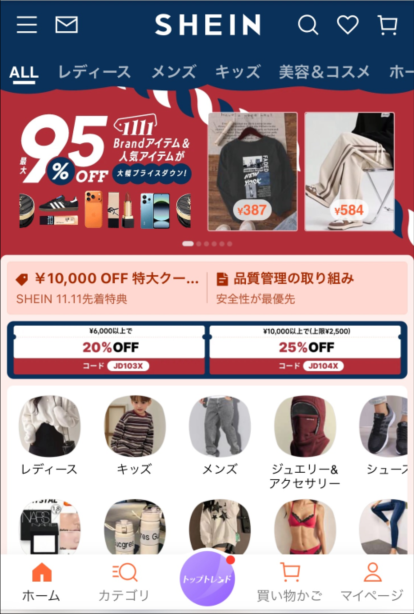
STEP
SHEIN公式サイトへアクセス
画面下にある【マイページ】をタップします。
STEP
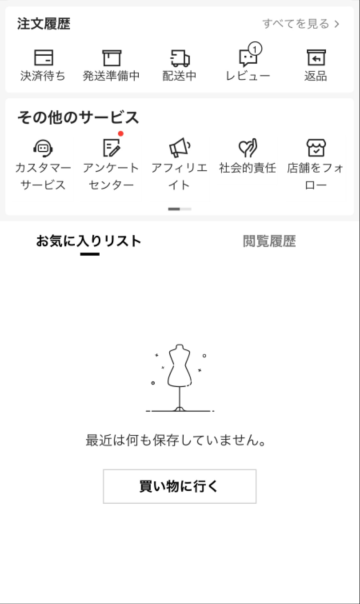
マイページにお気に入りリスト表示
マイページ内にお気に入りリストが表示されます。
3.SHEINアプリの場合
SHEINでお気に入りはリストを「SHEINアプリ」で確認する方法は下記の通り。
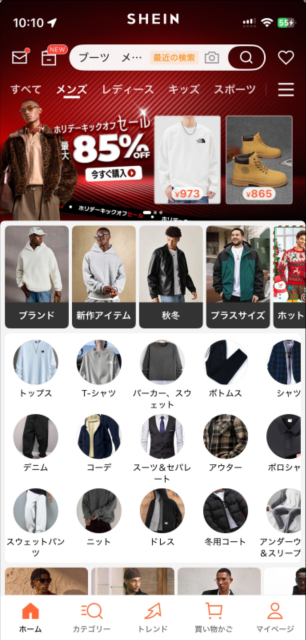
STEP
SHEINアプリを起動
画面下にある【マイページ】をタップします。
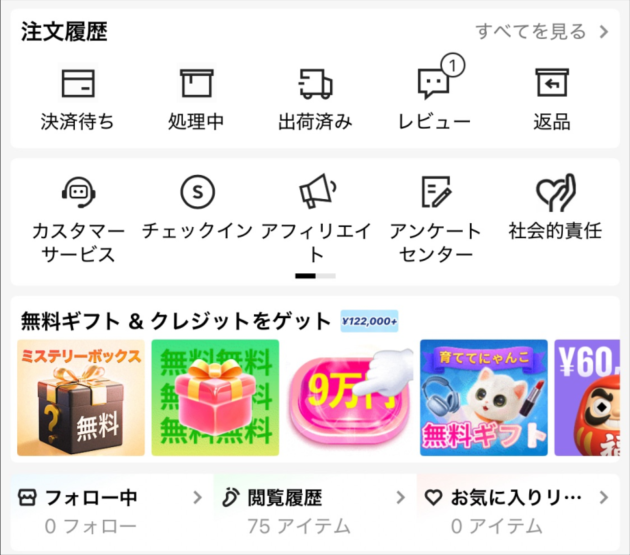
STEP
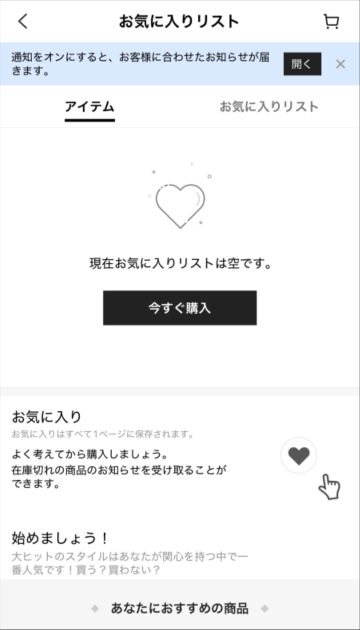
【お気に入りリスト】をタップ
マイページ内にある【お気に入りリスト】をタップします。
STEP
お気に入りリスト表示
【SHEIN】お気に入りリストに登録するやり方
SHEINの商品をお気に入りリストに表示させるやり方を解説します。
今回は、クーポンやイベントがもらえるSHEINアプリでお気に入りリストに追加する方法を解説していきます。
STEP
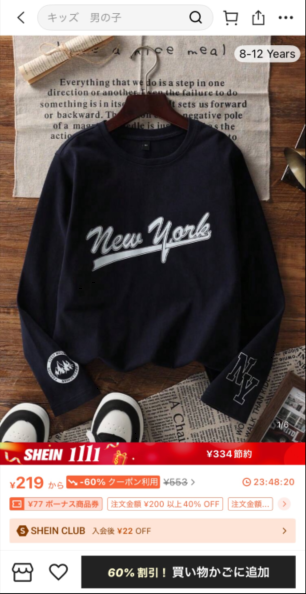
SHEINで好きな商品ページにアクセス
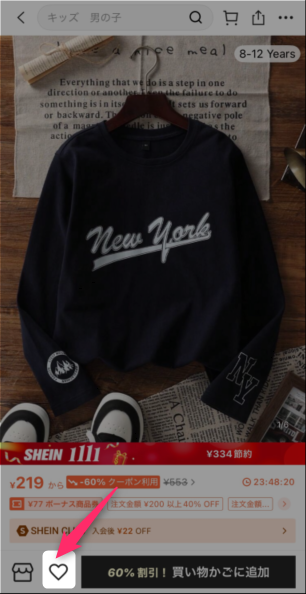
【買い物かごに追加】の横にあるハートマークをタップします。
STEP
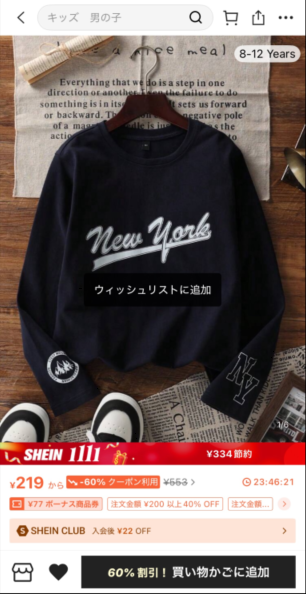
ハートマークから白色から黒色に変更されれば追加完了です。
STEP
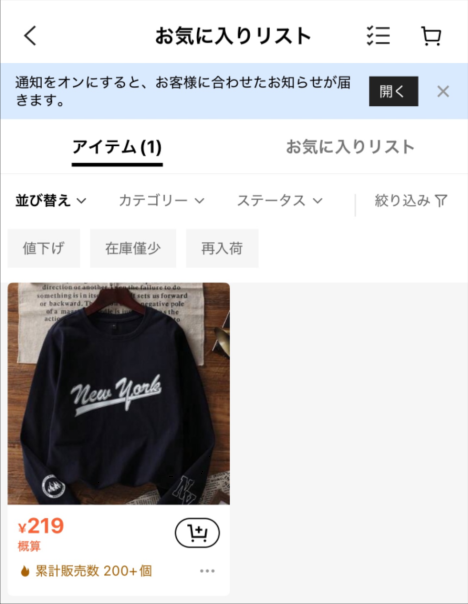
お気に入りリスト確認
先ほど、お気に入りリストに追加した商品が表示されています。
お気に入りリストから削除する方法
削除方法は、商品ページへアクセスして、ハートマークを黒色から白色に変更することで削除が可能です。
【SHEIN】お気に入りリストに登録した商品が消える理由
SHEINでお気に入りリストに登録した商品が消える原因を調査した結果は下記の通り。
お気に入りリストが消える理由
- アカウント/ログイン状態の変更
- アプリ/サイトの不具合・更新による影響
- 削除または在庫切れ
1.アカウント/ログイン状態の変更
SHEINでお気に入りリストに登録した商品が消える原因に「アカウント/ログイン状態の変更」があります。
- 違うメールアドレス・SNSログイン(FacebookやGoogle連携など)でログインした場合、別のアカウントとして扱われ、以前のお気に入りが表示されない可能性があります。
- 別デバイス・新しいスマホ/タブレットでアプリを使い始めたとき、キャッシュや同期の問題でお気に入りが出てこないことがあります。
2.不具合・更新による影響
SHEINでお気に入りリストに登録した商品が消える原因に「アプリ/サイトの不具合・更新による影響」があります。
- サーバー側の不具合やアプリ更新時のバグで、お気に入り一覧が一時的に見えなくなるという報告があります。
- キャッシュの蓄積やブラウザ・アプリの古いバージョンも影響することがあります。
3.削除または在庫切れ
SHEINでお気に入りリストに登録した商品が消える原因に「削除または在庫切れ」があります。
- お気に入りに登録していた商品が販売終了・在庫切れ、もしくは規約違反などで削除された場合、お気に入りから自動的に消える可能性があります(ただし、これはSHEIN公式から明確に確認できた「仕様」ではありません)。
- 具体的にこの原因を裏付ける公式情報は見つかりません。
【SHEIN】お気に入りについて理解した人に教えたい実質無料で購入する方法
SHEINでお気に入りについて理解した人に教えたい実質無料で購入する方法をこっそり公開しちゃいます。
その方法とは、TikTokLiteアプリのキャンペーンポイントをPayPayポイントに交換し、SHEINの支払いでPayPayで支払うことで実質無料で購入が可能という仕組みです。
現在、開催されているキャンペーンを利用すればポイントが稼げます!
\2026年3月最新/
◆開催中のキャンペーン内容◆
TikTokを開発した会社がリリースした
「TikTokLite」アプリが…
大盤振る舞いキャンペーンを実施!!
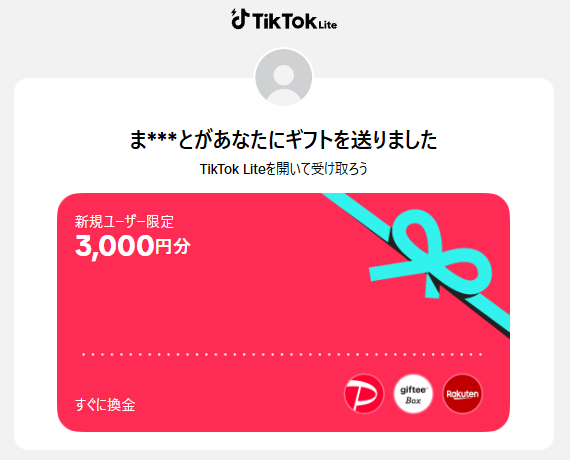
アプリダウンロード&無料会員登録だけで

ポイントGET!!
↓↓↓
獲得ポイントはPayPayに即交換可能
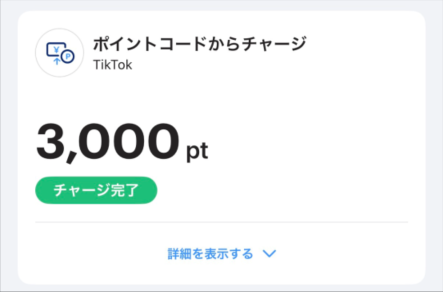
ポイント交換先はPayPayだけではありません
PayPay以外にも交換先が豊富です!!
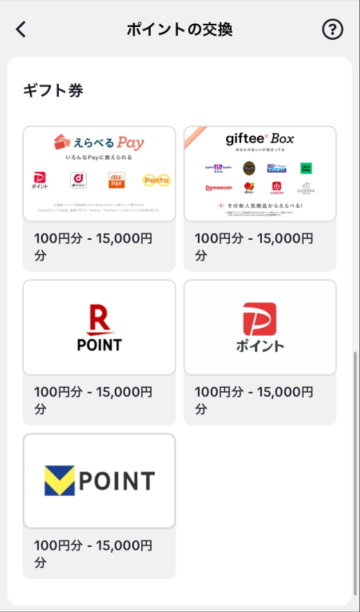
※全ての交換先一覧は「●ここをタップで一覧を見る」で確認可能です
●ここをタップで交換先一覧を見る
えらべるPay
えらべるPayは、受け取ったポイントやギフトを、自分の好きな電子マネー(PayPay・楽天ポイントなど)に交換できるサービスです。好きな決済サービスを選べるのが特徴です。
◆交換先は下記の通り。
- Vポイント
- dポイント
- 楽天ポイント
- PayPayポイント
- auPayポイント
- Pontaポイント
- クオカードペイ
- V MONEY
- nanacoポイント
- Amazonポイント
- Apple Gift Card
- GooglePlayカード
- FamiPay
- WAONポイント
- 楽天Edy
直接交換先
直接交換先は、えらべるPay・Giftee Boxを利用せずTikTokLiteアプリから直接交換可能なポイント・電子マネーです。えらべるPayよりも交換手順に圧倒的に少なく簡単に交換可能です。
◆交換先は下記の通り。
- 楽天ポイント
- PayPayポイント
- Vポイント
Giftee Box
Giftee Boxは、もらったポイントを好きなギフトと交換できる「選べるデジタルギフト」です。コンビニ・カフェ・ポイントなど多くの中から自由に選べるのが特徴です。
◆交換先は下記の通り。
- コンビニ・日用品系
- ローソン
- ファミリーマート
- カフェ系
- スターバックス
- タリーズコーヒー
- コメダ珈琲店
- サンマルクカフェ
- 上島珈琲店
- ブルーボトルコーヒー
- 飲食・レストラン系
- Uber Eats(ウーバーイーツ)
- すかいらーくグループ
- 吉野家
- スシロー
- 大戸屋
- スイーツ・エンタメ系
- サーティワン アイスクリーム
- ミスタードーナツ
↓↓↓
キャンペーンだけではありません!!
「毎日のタスク」で
1日最大200円分のポイントが獲得可能!!
簡単なタップ・TikTok動画閲覧で
ポイントが稼げます!!
毎日のタスクとは?
- チェックインで貯める
- ボーナス報酬で貯める
- LIVEを視聴して貯める
- 広告を見て貯める
- ドラマを視聴して貯める
- ショップを閲覧して貯める
- 「いいね」で貯める
- 動画を見て貯める
- 動画を検索して貯める
↓↓↓
TikTokアプリがあれば…
毎月最大6,000円のお小遣い!!
注目
TikTokライトアプリをダウンロードしたことがない人は対象(TikTokアプリを入れててもOK)。アプリダウンロードと無料会員登録でもらえる大盤振る舞いキャンペーンはいつ終わるか分からないため、もらえるうちにもらっておきましょう!!
ポイント獲得方法は
下記の別記事で詳しく解説
↓↓↓
どのように行えば、SHEINで実質無料で商品が購入できるのかを解説していきます。
①TikTokLiteキャンペーンに参加
SHEINお気に入りについて理解した人に教えたい実質無料で購入する手順1つ目が「TikTokLiteキャンペーンに参加」です。
アプリのインストール方法は下記の手順をご確認ください。
手順1:Wi-FiをOFF
「TikTokライトキャンペーン」の手順1つ目が「Wi-FiをOFF」です。
手順2:招待リンクをタップ
「TikTokライトキャンペーン」の手順2つ目が「招待リンクをタップ」です。
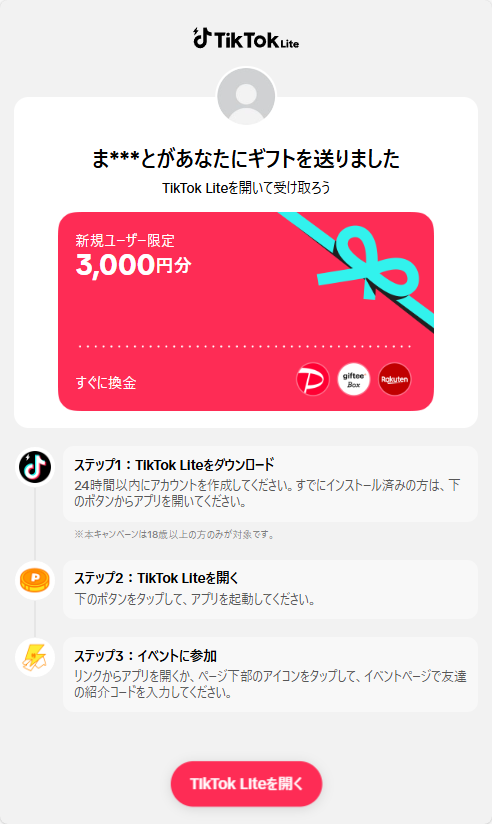
手順3:「TikTokLiteを開く」をタップ
「TikTokライトキャンペーン」の手順3つ目が「「TikTokLiteを開く」をタップ」です。
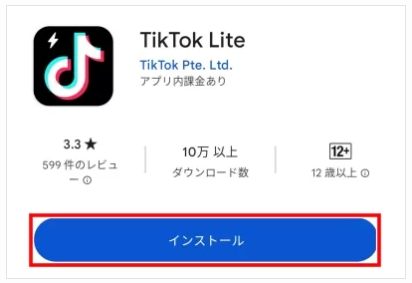
手順4:「インストール」タップ
「TikTokライトキャンペーン」の手順4つ目が「「インストール」タップ」です。
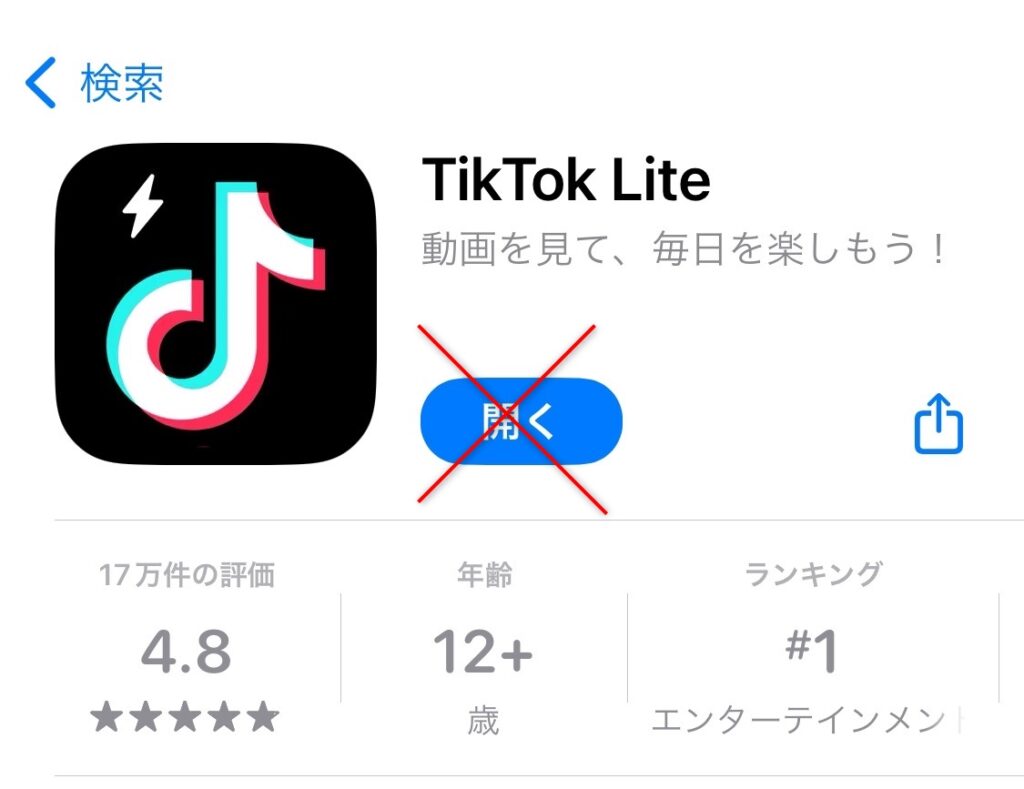
手順5:画面を閉じる
「TikTokライトキャンペーン」の手順5つ目が「画面を閉じる」です。
手順6:再度「招待リンク」タップ
「TikTokライトキャンペーン」の手順6つ目が「再度「招待リンク」タップ」です。
【注意】アプリストアから戻り、必ず下記の招待リンクから登録をしてください。そうしないとポイントはもらえません。
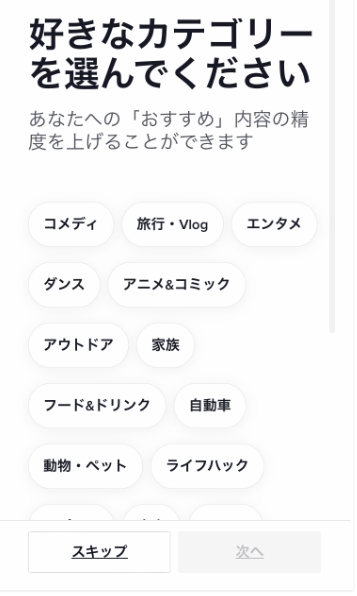
手順7:好きなカテゴリーを選択
「TikTokライトキャンペーン」の手順7つ目が「好きなカテゴリーを選択」です。
アプリ起動後⇒【利用規約同意】⇒【好きなカテゴリー選択】を選びます。
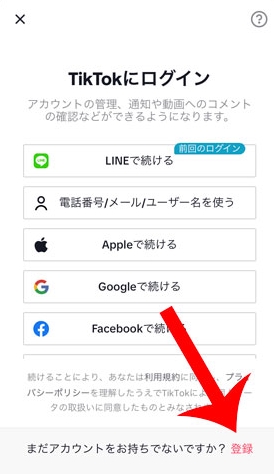
手順8:「登録」タップ
「TikTokライトキャンペーン」の手順8つ目が「「登録」タップ」です。
手順9:好きな登録方法を選択
「TikTokライトキャンペーン」の手順9つ目が「好きな登録方法を選択」です。
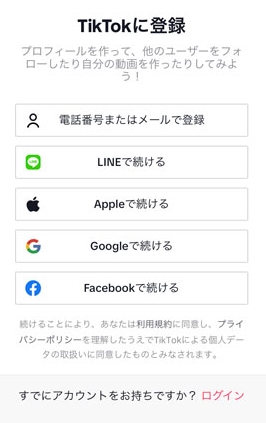
下記の方法から好きな物を選ぶことが可能ですが、電話番号またはメールで登録以外だとキャンペーン適用にならなかったと言われているため、できるかぎり「電話番号またはメールで登録」を選びましょう。
- 電話番号またはメールで登録
- LINEで続ける
- Appleで続ける
- Googleで続ける
- Facebookで続ける
手順10:生年月日入力
「TikTokライトキャンペーン」の手順10つ目が「生年月日入力」です。
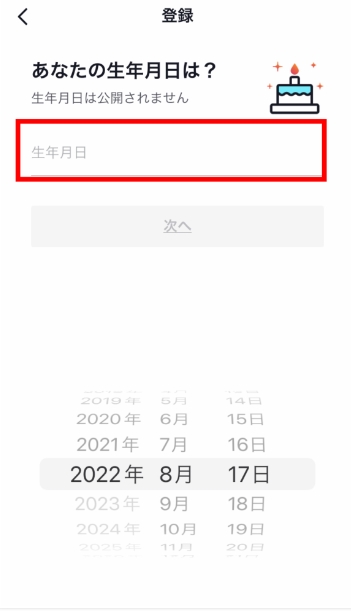
生年月日を入力します。18歳以上であることが条件となっています。
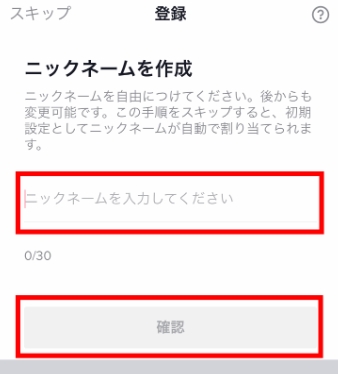
手順11:ニックネームを設定
「TikTokライトキャンペーン」の手順11つ目が「ニックネームを設定」です。
手順12:キャンペーン達成
「TikTokライトキャンペーン」の手順12つ目が「キャンペーン達成」です
②ポイントをPayPayポイントに交換
SHEINお気に入りについて理解した人に教えたい実質無料で購入する手順2つ目が「ポイントをPayPayポイントに交換」です。
獲得したポイントのままでは、PayPayポイントとならないため、「えらべるPay」というサイトを利用してポイントを交換していきます。
交換イメージは下記の通り。
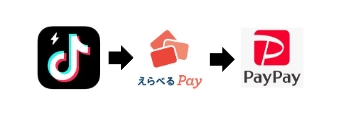
詳しい交換方法は下記の別記事で解説しています。
③SHEINの支払方法で「PayPay」指定
SHEINお気に入りについて理解した人に教えたい実質無料で購入する手順3つ目が「SHEINの支払方法で「PayPay」指定」です。
購入確定画面で「支払方法」を選ぶことができるのですが、PayPayを指定してください。
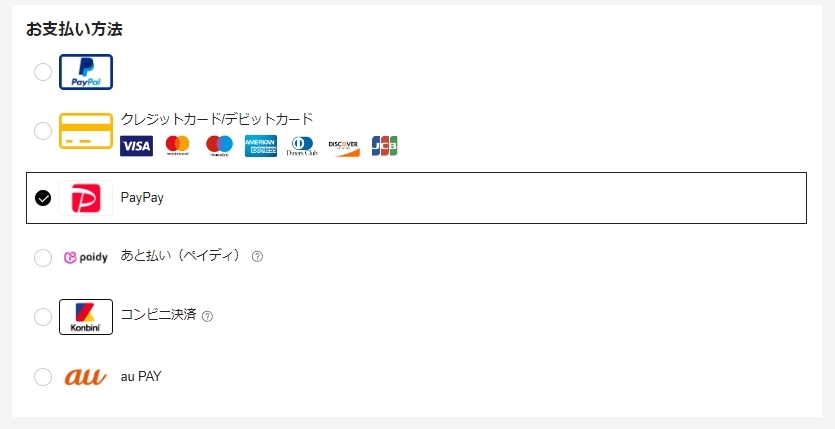
以上で、SHEINの商品を実質無料で購入する方法となります