
povoの通信速度遅いは本当なのか実際に契約して使ってみた
広告
povoの通信速度遅いのではないかと思われがちなイメージがあるのですが、実際はどうなのか契約して利用してみました。
本記事に入る前になぜ通信速度が遅いイメージなのかというとサブ回線に利用するイメージが高いからだと思います。
| 特徴 | 内容 |
|---|---|
| 基本料金 | 0円(SIMは維持できる) |
| 通信方式 | au 4G・5G回線を利用 |
| 通常速度 | 最大128kbps(トッピング未購入時) |
| トッピング制 | データ通信・通話などを必要な分だけ追加購入(都度課金) |
| データ追加例 | 1GB(7日間)390円、20GB(30日間)2,700円など |
| 通話オプション | 5分かけ放題(550円/月)、無制限かけ放題(1,650円/月)など |
今回、私は、小学生の子どもと連絡するための用途として、お金をかけず利用できるSIM会社を探した結果、povoになりました。
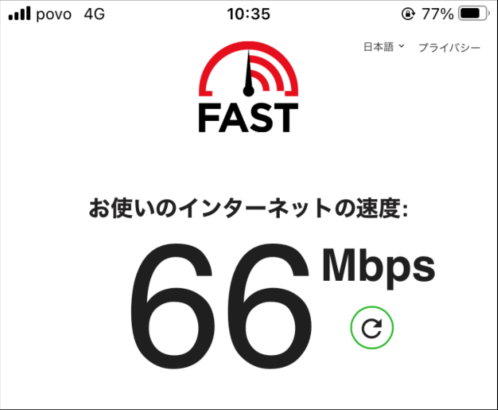
とはいえ、私の環境で検証した結果、66Mbpsは、満足度が高いのか調査してみました。
\気になる獲得方法は画像をタップ/

目次
povoの通信速度は遅いのか?
「povoの通信速度は遅いのか?」調べてみました。
通信速度について興味はあるが、「Mbps」という単位があまり分からない人は、Mbpsについて知ることが必要だと思います。
Mbpsとは?
「66Mbps(メガビーピーエス)」は、データを送れる速さのことです。もっと簡単に言うと、インターネットの「速さ」を表す単位です。
どれくらい早いのかを分かりやすく表にすると下記の通り。
| 例(目安) | 必要な速度 |
|---|---|
| LINEやメール | 1〜3Mbps |
| YouTube(HD) | 5〜10Mbps |
| YouTube(4K) | 20〜30Mbps |
| Zoom会議 | 2〜4Mbps |
上記の表を見ると、私が調査した環境で出た結果の「66Mbps」というスピードは、YouTubeで4Kでもストレスなく見れるという結果になります。
povoの通信速度は遅いのか大手キャリアと比較
povoの通信速度は遅いのか大手キャリアと比較してみました。
通信速度を評価するためには、下りと上りという言葉が出てきます。
平均実測速度について
| 項目 | 内容 | 例 |
|---|---|---|
| 下り(ダウンロード) | データを受け取る速さ | Webページを開く、YouTubeを見る、アプリをダウンロードする |
| 上り(アップロード) | データを送る速さ | 写真をSNSに投稿、動画をアップロード、Zoomで自分の映像を送信 |
利用する側は、下りの速度を気にすると良いと思います。
| キャリア | 下り平均速度 | 上り平均速度 | コメント |
|---|---|---|---|
| NTTドコモ | 約80〜100Mbps | 約10〜15Mbps | 下りは非常に速く安定、上りも安定している |
| au | 約70〜90Mbps | 約10〜13Mbps | ほぼドコモと同等、バランスが良い |
| ソフトバンク | 約60〜90Mbps | 約8〜12Mbps | 下りはやや変動あり、上りもまずまず |
表の結果、au回線を利用しているpovoの評価は下記の通り言えると判断できます。
povoの通信速度は遅いと思った時の速度改善方法
povoの通信速度は遅いと思った時の速度改善方法があります。
下記2つによって改善方法は異なります。
速度改善方法
- スマホ・SIMで改善する場合
- 自宅Wi-Fiで改善する場合
1.スマホ・SIMで改善する場合
povoの通信速度は遅いと思った時の速度改善方法に「スマホ・SIMで改善する場合」があります。
| 方法 | 説明 |
|---|---|
| 電波の良い場所へ移動 | 建物の中や地下では速度が落ちやすいので、窓際や屋外が◎ |
| 再起動する | スマホやルーターを再起動すると接続先が切り替わり改善されることがあります |
| 時間帯をずらす | 昼休み・夜(18~22時)は混雑しやすく、早朝や深夜は速くなりやすい |
| SIMカードの抜き差し | 読み込みエラーや接触不良をリセットできる |
| 通信方式を4G⇄5Gで切替 | 5Gエリアが不安定なときは4Gに切り替える方が安定する場合も |
| 通信制限を確認する | 契約プランで速度制限にかかっていないか確認(例:3GB超過など) |
2.自宅Wi-Fiで改善する場合
povoの通信速度は遅いと思った時の速度改善方法に「自宅Wi-Fiで改善する場合」があります。
| 方法 | 説明 |
|---|---|
| ルーターの位置を見直す | 壁の近くや床置きはNG。なるべく高い位置・中央に設置 |
| Wi-Fi再起動 | 長時間使っていると処理が重くなることがあるのでリフレッシュを |
| 周波数帯を変更(2.4GHz⇄5GHz) | 電波干渉が少ないほうを選ぶと改善することがあります |