
【緊急】TikTokLite登録だけで最大3000円相当のポイント獲得!!
【Amazon】PayPay残高あるのに使えない原因すべてを解説
広告
Amazonの支払いでPayPay残高があるのに使えない理由を知恵袋等で探している人は本記事で詳しく解説しています。
●知恵袋でも同じような質問が多くあります
AmazonでPayPay支払いができるようになりましたが、PayPayとの連携もできていて残高もあるのにAmazonの支払い画面でPayPay残高確認をすると「PayPay残高不足」と表示されます。この状況は何が考えられますか?
いきなり結論から申し上げますと、下記の原因があるため利用できない可能性があります。
- 残高の種類がAmazonで使えない(最も多い原因)
- PayPayの“本人確認(eKYC)”が完了していない
- 支払い画面でPayPayを選択していない
- Amazon側でPayPay使用不可の商品を買っている
- PayPayかAmazon側で一時的な障害・メンテナンス
上記の場合、AmazonでPayPayが使えない可能性があります。
ぜひ、最後までご覧ください。
\気になる獲得方法は画像をタップ/
目次
【Amazon】PayPay残高あるのに使えない原因
Amazonの支払いでPayPay残高があるのに使えない理由は下記の通り。
AmazonでPayPayが使えない原因
- 残高の種類がAmazonで使えない(最も多い原因)
- PayPayの“本人確認(eKYC)”が完了していない
- 支払い画面でPayPayを選択していない
- Amazon側でPayPay使用不可の商品を買っている
- PayPayかAmazon側で一時的な障害・メンテナンス
特に1つ目の「残高の種類がAmazonで使えない」がほとんどだと言われています。
①残高の種類がAmazonで使えない
【Amazon】PayPay残高使えない原因に「残高の種類がAmazonで使えない(最も多い原因)」があります。
知恵袋でも回答で一番多く、解決済みとなっています。
表の通り、AmazonでPayPayを利用して支払う時、残高として利用ができるのが「PayPayマネー」、「PayPayポイント」となっています。
| 残高タイプ | Amazonで利用可否 |
|---|---|
| PayPayマネー(本人確認済) | 〇 使える |
| PayPayポイント | 〇 使える |
| PayPayマネーライト | × 使えないことがある(Amazon非対応) |
| PayPayクレジット(あと払い) | × Amazon非対応 |
PayPayマネー、PayPayポイントの残高はないが、それ以外のポイントはある人は、今回の悩みの発生になります。
◎ よくある誤解
- PayPayカードやクレジットカードからチャージ
- マネーライト扱いになり Amazonで使えない
- 本人確認(eKYC)していない
- マネーが使えない → Amazonで不可
PayPay残高の種類確認
PayPay残高の確認方法は下記の手順で可能です。
STEP
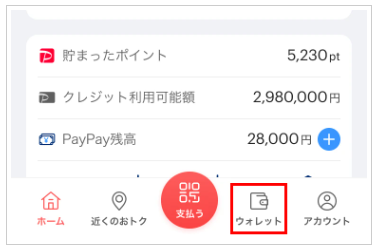
[ウォレット]をタップ
アプリのホーム画面右下にある[ウォレット]をタップ
STEP
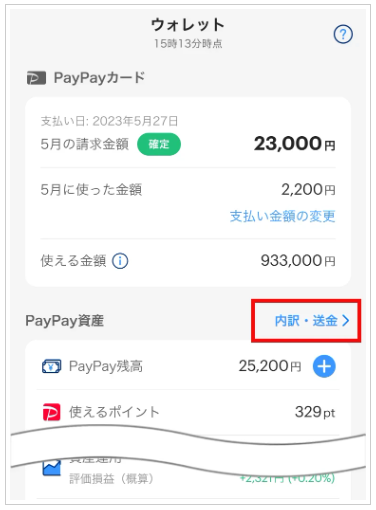
[内訳・送金]をタップ
「PayPay資産」の[内訳・送金]をタップ
STEP
残高の内訳が表示

②PayPayの“本人確認が完了していない
【Amazon】PayPay残高使えない原因に「PayPayの“本人確認(eKYC)”が完了していない」があります。
本人確認前のアカウントは以下制限が発生します!
- PayPayマネーが作れない
- Amazonは PayPayマネー or ポイントのみ利用可能
つまり 本人確認未完了=実質Amazonで使えない 状態です。
本人確認のやり方
PayPayの本人確認は必ず行っておきましょう。
その理由として、本人確認を済ませておくことで、できることが多くなるからです。
| 機能 | 本人確認前 | 本人確認後 |
|---|---|---|
| PayPay残高の銀行口座出金 | ❌できない | ⭕可能 |
| PayPayマネーでの支払い | ❌ | ⭕ |
| PayPayカードの利用上限アップ | ❌ | ⭕ |
| 送金・受け取り | △制限あり | ⭕制限なし |
| 本人確認バッジ | なし | 表示される |
本人確認を行うために必要なものは下記の通り。
- 運転免許証
- マイナンバーカード
- 在留カード
- 運転経歴証明書
- 健康保険証(※追加で補助書類が必要な場合あり)
まだ、本人確認を済ませてない方は、PayPay公式サイトで解説しているので、そちらでご確認ください。
③支払い画面でPayPayを選択していない
【Amazon】PayPay残高使えない原因に「支払い画面でPayPayを選択していない」があります。
Amazonでは毎回支払い方法を選びます。
- 以前PayPayを使っていても、勝手に外れていることがある
- 支払い方法一覧にPayPayが出てこないことがある
私のアカウントでも、デフォルトで選択されているのが、クレジットカードであるため、Amazonで商品を購入する際は、支払い方法をクレジットカードからPayPayにする必要があります。
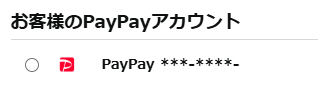
Amazonの支払い方法でデフォルトの設定を「PayPay」に変更できますが、していない理由としては、残高不足による支払完了が行われていないことを防ぐため、私の場合は、毎回、支払い方法を変更するようにし、残高を確認する手順を踏むようにしています。
支払い方法のデフォルト設定変更方法
Amazonの支払い方法でPayPayをデフォルトの支払いに設定する方法は下記の通り。
- サインインして、お客様の支払い方法に移動します。
- 設定を選択し、デフォルトの購入設定を更新します。
- 既存の支払い方法を選択するか、新しい支払い方法を追加します。
- 詳細を確認し、続行を選択します。
上記の手順を行うことによって、Amazonの支払い画面にアクセスすると、自動的にPayPayに変更されています。
④PayPay使用不可の商品を買っている
【Amazon】PayPay残高使えない原因に「Amazon側でPayPay使用不可の商品を買っている」があります。
以下の商品カテゴリーではPayPay決済ができません。
- Amazonギフト券
- デジタルコード系商品
- 一部のアプリ課金・定期購入
- 高額商品でのセキュリティ制限
Amazonの公式ヘルプページにも記載されている通り、PayPayで支払えない商品が存在します。
⑤一時的な障害・メンテナンス
【Amazon】PayPay残高使えない原因に「PayPayかAmazon側で一時的な障害・メンテナンス」があります。
- PayPayのオンライン決済がメンテ中
- Amazon側で外部決済が一時停止
この場合は残高があっても決済直前でエラーになります。
【Amazon】PayPay残高使えない原因解決後はのPayPayポイントを獲得しよう
【Amazon】PayPay残高使えない原因を解決後は大量のPayPayポイントを超大量に獲得できるキャンペーンを利用しましょう。
現在、開催されていTikTokライトのキャンペーンを利用するとポイントがもらえます!!
\2026年3月最新/
◆開催中のキャンペーン内容◆
TikTokを開発した会社がリリースした
「TikTokLite」アプリが…
大盤振る舞いキャンペーンを実施!!
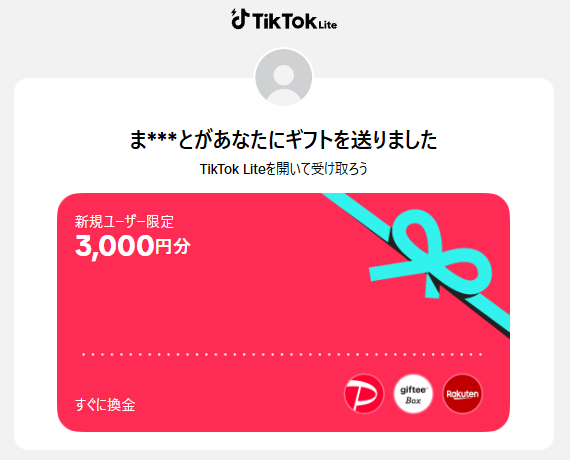
アプリダウンロード&無料会員登録だけで

ポイントGET!!
↓↓↓
獲得ポイントはPayPayに即交換可能
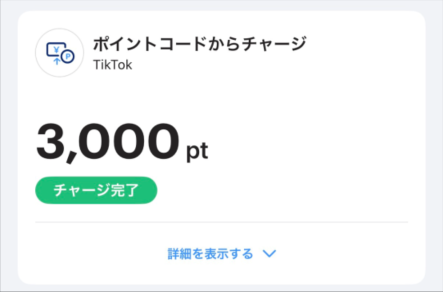
ポイント交換先はPayPayだけではありません
PayPay以外にも交換先が豊富です!!
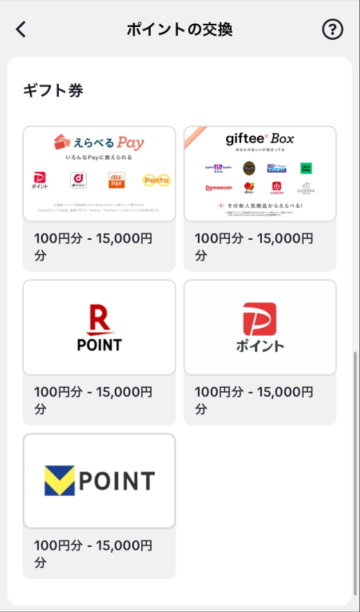
※全ての交換先一覧は「●ここをタップで一覧を見る」で確認可能です
●ここをタップで交換先一覧を見る
えらべるPay
えらべるPayは、受け取ったポイントやギフトを、自分の好きな電子マネー(PayPay・楽天ポイントなど)に交換できるサービスです。好きな決済サービスを選べるのが特徴です。
◆交換先は下記の通り。
- Vポイント
- dポイント
- 楽天ポイント
- PayPayポイント
- auPayポイント
- Pontaポイント
- クオカードペイ
- V MONEY
- nanacoポイント
- Amazonポイント
- Apple Gift Card
- GooglePlayカード
- FamiPay
- WAONポイント
- 楽天Edy
直接交換先
直接交換先は、えらべるPay・Giftee Boxを利用せずTikTokLiteアプリから直接交換可能なポイント・電子マネーです。えらべるPayよりも交換手順に圧倒的に少なく簡単に交換可能です。
◆交換先は下記の通り。
- 楽天ポイント
- PayPayポイント
- Vポイント
Giftee Box
Giftee Boxは、もらったポイントを好きなギフトと交換できる「選べるデジタルギフト」です。コンビニ・カフェ・ポイントなど多くの中から自由に選べるのが特徴です。
◆交換先は下記の通り。
- コンビニ・日用品系
- ローソン
- ファミリーマート
- カフェ系
- スターバックス
- タリーズコーヒー
- コメダ珈琲店
- サンマルクカフェ
- 上島珈琲店
- ブルーボトルコーヒー
- 飲食・レストラン系
- Uber Eats(ウーバーイーツ)
- すかいらーくグループ
- 吉野家
- スシロー
- 大戸屋
- スイーツ・エンタメ系
- サーティワン アイスクリーム
- ミスタードーナツ
↓↓↓
キャンペーンだけではありません!!
「毎日のタスク」で
1日最大200円分のポイントが獲得可能!!
簡単なタップ・TikTok動画閲覧で
ポイントが稼げます!!
毎日のタスクとは?
- チェックインで貯める
- ボーナス報酬で貯める
- LIVEを視聴して貯める
- 広告を見て貯める
- ドラマを視聴して貯める
- ショップを閲覧して貯める
- 「いいね」で貯める
- 動画を見て貯める
- 動画を検索して貯める
↓↓↓
TikTokアプリがあれば…
毎月最大6,000円のお小遣い!!
注目
TikTokライトアプリをダウンロードしたことがない人は対象(TikTokアプリを入れててもOK)。アプリダウンロードと無料会員登録でもらえる大盤振る舞いキャンペーンはいつ終わるか分からないため、もらえるうちにもらっておきましょう!!
ポイント獲得方法は
下記の別記事で詳しく解説
↓↓↓
アプリのインストール方法は下記の手順をご確認ください。
手順1.Wi-Fiを切る
【Amazon】PayPay残高使えない原因を解決後は大量のPayPayポイントを超大量に獲得できる手順1つ目が「Wi-Fiを切る」です。
キャンペーンポイントを確実にもらうため必ずWi-FiはOFFにしてください。
手順2:招待リンクをタップ
【Amazon】PayPay残高使えない原因を解決後は大量のPayPayポイントを超大量に獲得できる手順2つ目が「招待リンクをタップ」です。
手順3:「TikTokLiteを開く」をタップ
【Amazon】PayPay残高使えない原因を解決後は大量のPayPayポイントを超大量に獲得できる手順3つ目が「「TikTokLiteを開く」をタップ」です。
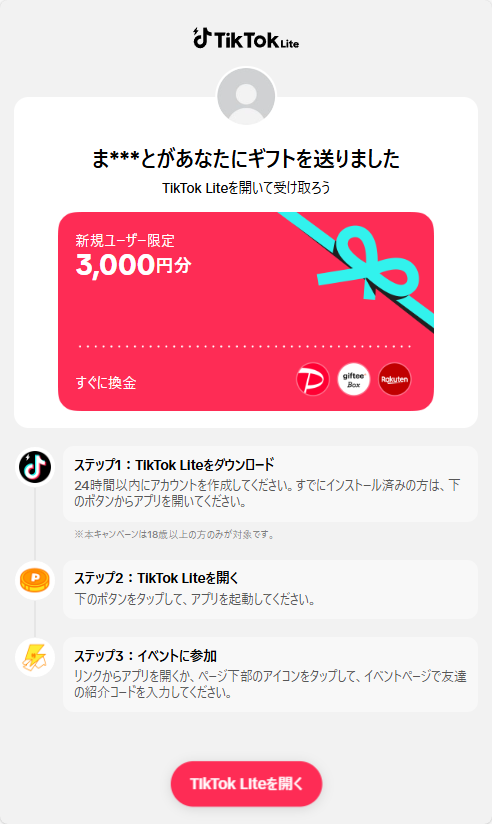
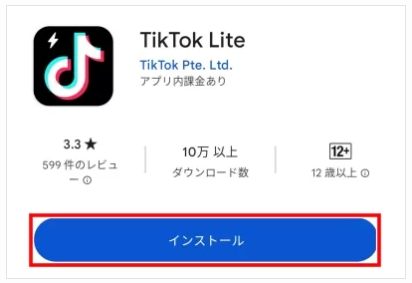
手順4:「インストール」タップ
【Amazon】PayPay残高使えない原因を解決後は大量のPayPayポイントを超大量に獲得できる手順4つ目が「「インストール」タップ」です。
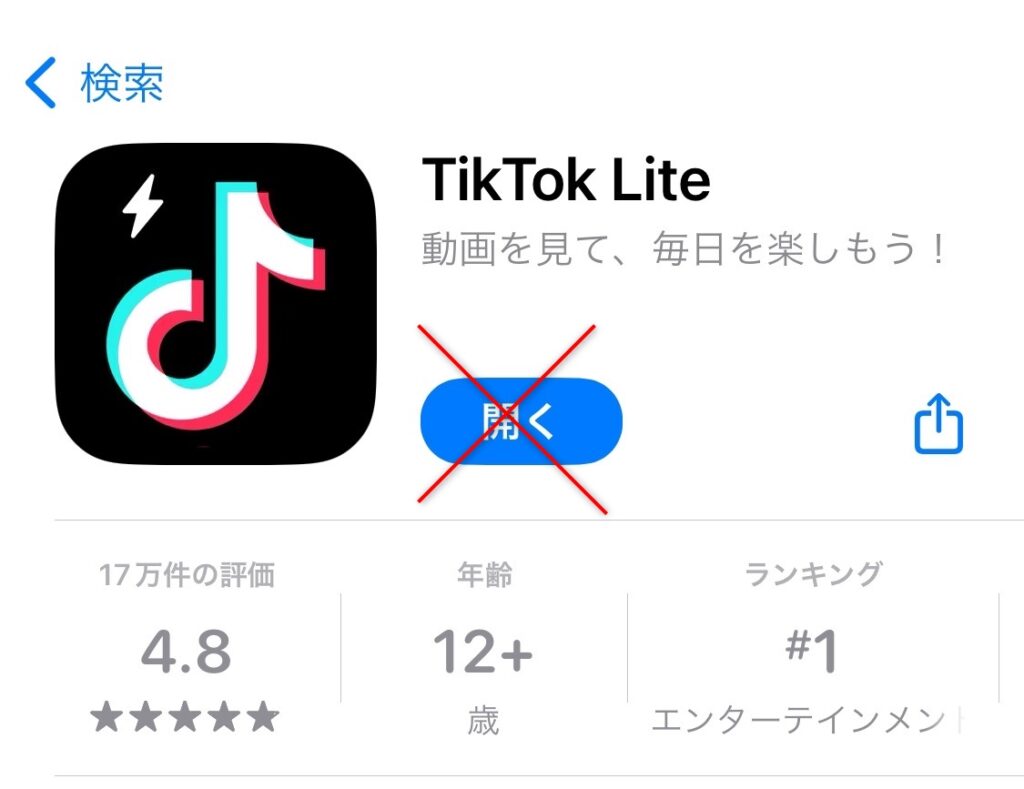
手順5:画面を閉じる
【Amazon】PayPay残高使えない原因を解決後は大量のPayPayポイントを超大量に獲得できる手順5つ目が「画面を閉じる」です。
手順6:再度「招待リンク」タップ
【Amazon】PayPay残高使えない原因を解決後は大量のPayPayポイントを超大量に獲得できる手順6つ目が「再度「招待リンク」タップ」です。
【注意】アプリストアから戻り、必ず下記の招待リンクから登録をしてください。そうしないとポイントはもらえません。
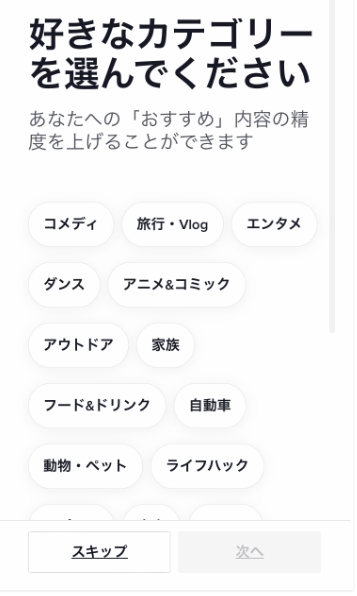
手順7:好きなカテゴリーを選択
【Amazon】PayPay残高使えない原因を解決後は大量のPayPayポイントを超大量に獲得できる手順7つ目が「好きなカテゴリーを選択」です。
アプリ起動後⇒【利用規約同意】⇒【好きなカテゴリー選択】を選びます。
手順8:「登録」タップ
【Amazon】PayPay残高使えない原因を解決後は大量のPayPayポイントを超大量に獲得できる手順8つ目が「「登録」タップ」です。
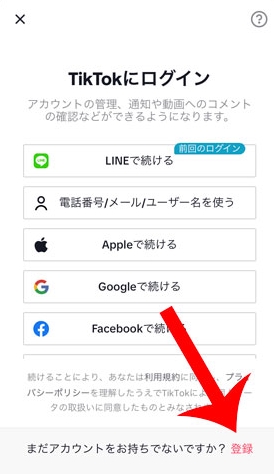
手順9:好きな登録方法を選択
【Amazon】PayPay残高使えない原因を解決後は大量のPayPayポイントを超大量に獲得できる手順9つ目が「好きな登録方法を選択」です。
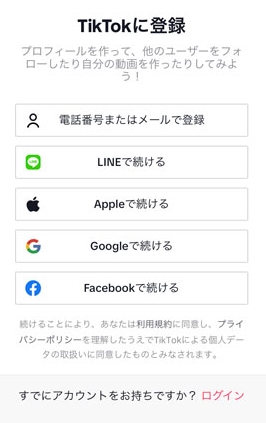
下記の方法から好きな物を選ぶことが可能ですが、電話番号またはメールで登録以外だとキャンペーン適用にならなかったと言われているため、できるかぎり「電話番号またはメールで登録」を選びましょう。
- 電話番号またはメールで登録
- LINEで続ける
- Appleで続ける
- Googleで続ける
- Facebookで続ける
手順10:生年月日入力
【Amazon】PayPay残高使えない原因を解決後は大量のPayPayポイントを超大量に獲得できる手順10つ目が「生年月日入力」です。
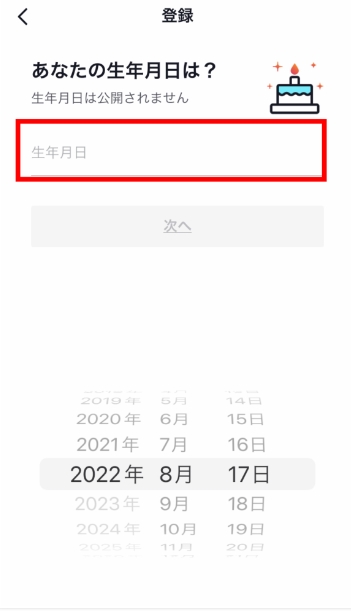
生年月日を入力します。18歳以上であることが条件となっています。
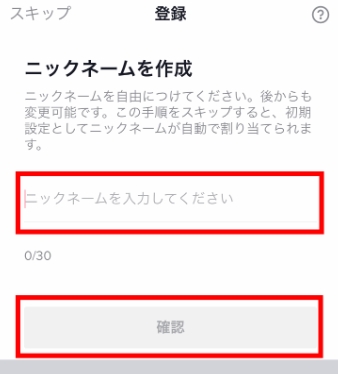
手順11:ニックネームを設定
【Amazon】PayPay残高使えない原因を解決後は大量のPayPayポイントを超大量に獲得できる手順11つ目が「ニックネームを設定」です。
手順12:キャンペーン達成
【Amazon】PayPay残高使えない原因を解決後は大量のPayPayポイントを超大量に獲得できる手順12つ目が「キャンペーン達成」です
手順13.PayPayポイントで支払う
PayPayポイントへポイントが無事交換後は「Amazonの支払方法で「PayPay」指定」です。
購入確定画面で「支払方法」を選ぶことができるのですが、PayPayを指定してください。

以上で、Amazonの商品を実質無料で購入する方法となります